Sau khi làm xong hướng dẫn này, bạn sẽ có một agent được trang bị bộ mattpocock/skills chạy trọn một quy trình code với AI khép kín. Quy trình đi từ phỏng vấn yêu cầu, viết spec, chia ticket "tracer-bullet" cho tới lúc triển khai bằng TDD và review trước khi commit. Đây là con đường ngược lại với vibe coding, cái kiểu viết code theo cảm tính khiến AI đi lệch yêu cầu và làm tràn cửa sổ ngữ cảnh.
Bạn cần một terminal đã cài Claude Code hoặc môi trường Node.js, một repository thật để làm việc, và một nơi quản lý issue để agent đồng bộ trạng thái công việc.
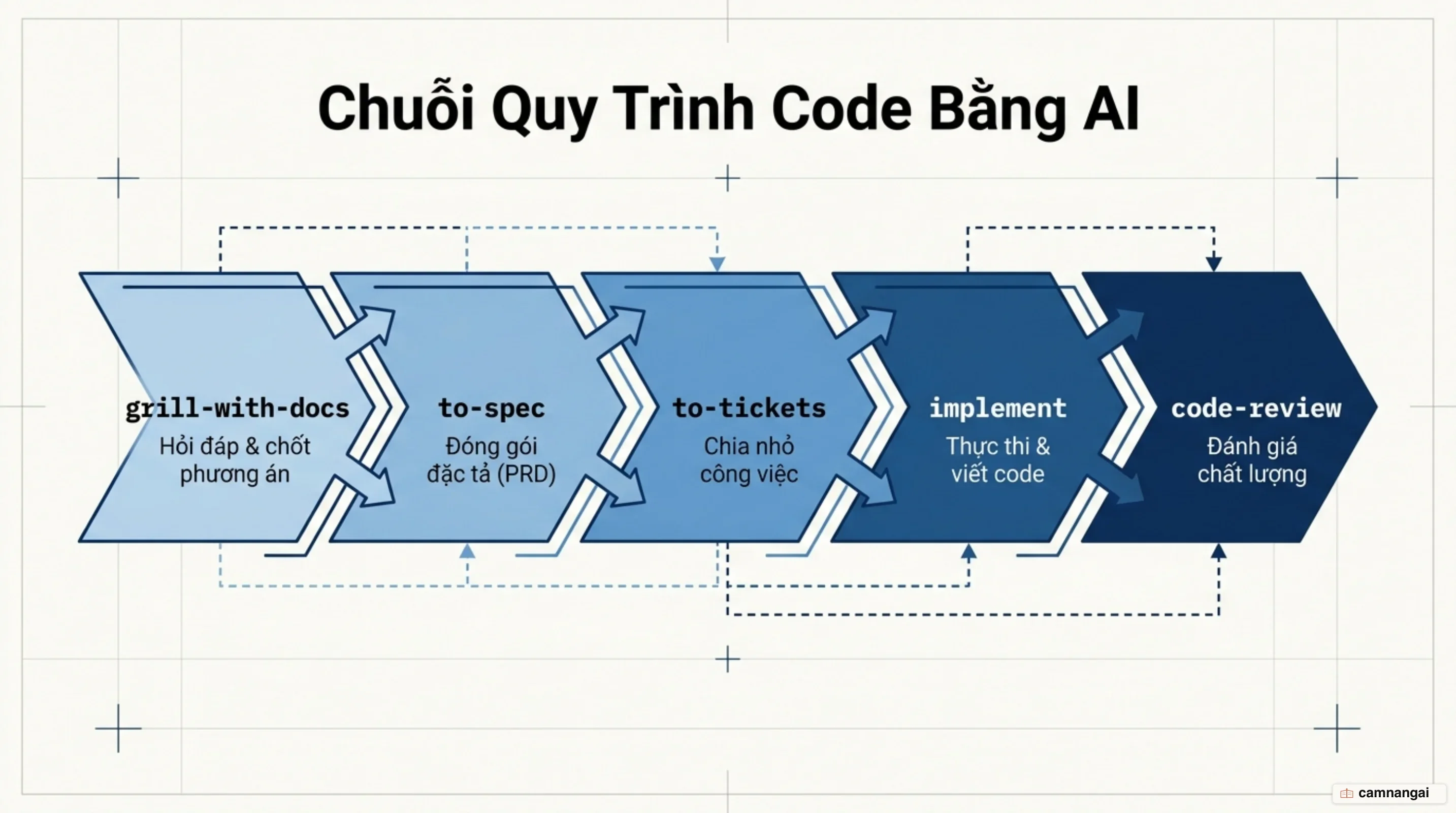
Bước 1 — Cài bộ skills vào agent của bạn
Chọn đúng một cách cài đặt bên dưới, bỏ qua cách còn lại.
Cài đặt qua plugin của Claude Code
Nếu bạn muốn một bộ skills được quản lý tập trung và tự cập nhật khi có phiên bản mới:
claude plugins install mattpocock-skillsCách này cài bộ skills dưới dạng read-only bundle từ marketplace chính thức, nên chọn nó nếu bạn cần sự ổn định và muốn nhận cải tiến mới từ tác giả mà không phải tự tay động vào.
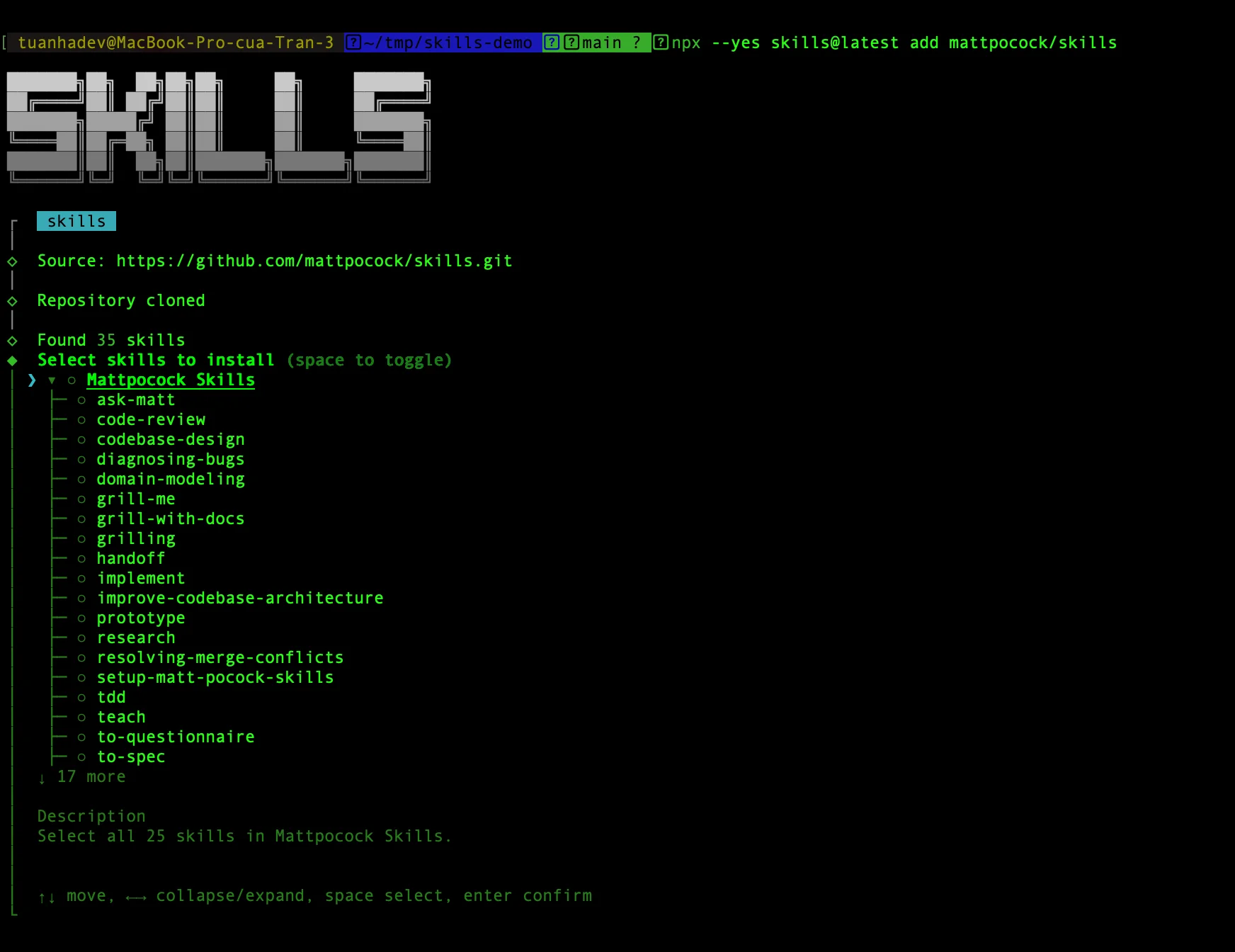
Cài đặt bằng npx skills
Nếu bạn muốn sửa từng dòng trong các tệp skill cho khớp quy trình riêng của đội:
npx skills@latest add mattpocock/skillsGiao diện tương tác sẽ hiện ra; chọn skill setup-matt-pocock-skills cùng các skill kỹ thuật khác.
Cách này sao chép thẳng các tệp .md vào dự án. Bộ skills trở thành một phần mã nguồn, nên bạn chỉnh được logic prompt cho hợp với đặc thù dự án. Tôi chọn cách này, vì phần lớn giá trị của bộ skills nằm ở chỗ sửa được prompt cho khớp thói quen của đội.
Bước 2 — Xác nhận skills đã nạp
Mở menu /skills trong phiên Claude Code, hoặc hỏi thẳng: "What skills are available?".
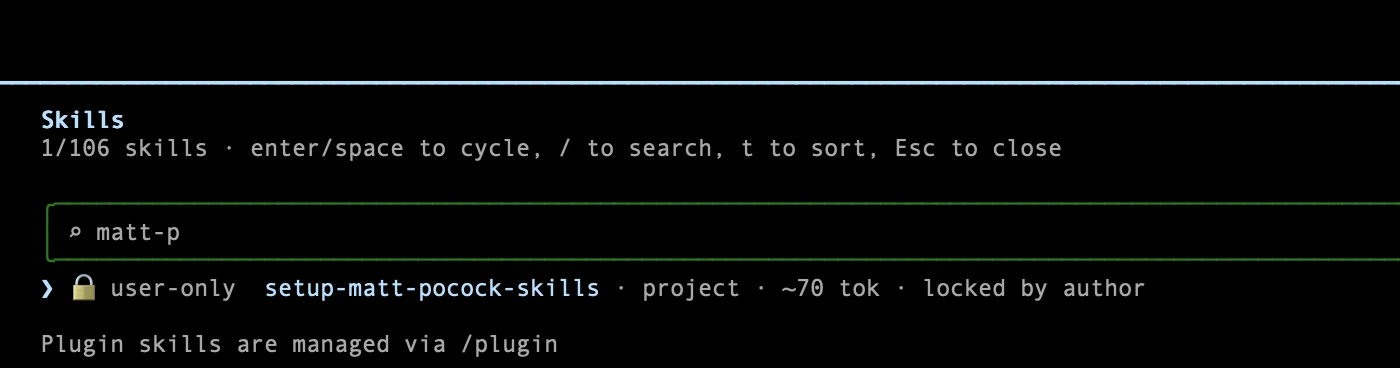
Danh sách trả về phải có các lệnh cốt lõi: /grill-with-docs, /implement, /to-spec và /setup-matt-pocock-skills. Nếu bạn cài bằng plugin và bản tóm tắt báo Run /reload-plugins to activate., hãy chạy đúng lệnh đó để kích hoạt trong phiên hiện tại. Với các agent khác, npx skills list liệt kê mọi skill đã cài.
Bước 3 — Cấu hình repo bằng /setup-matt-pocock-skills
Chạy lệnh /setup-matt-pocock-skills tại thư mục gốc của repository. Đây là bước để agent không còn mò mẫm khi gặp một repo mới.
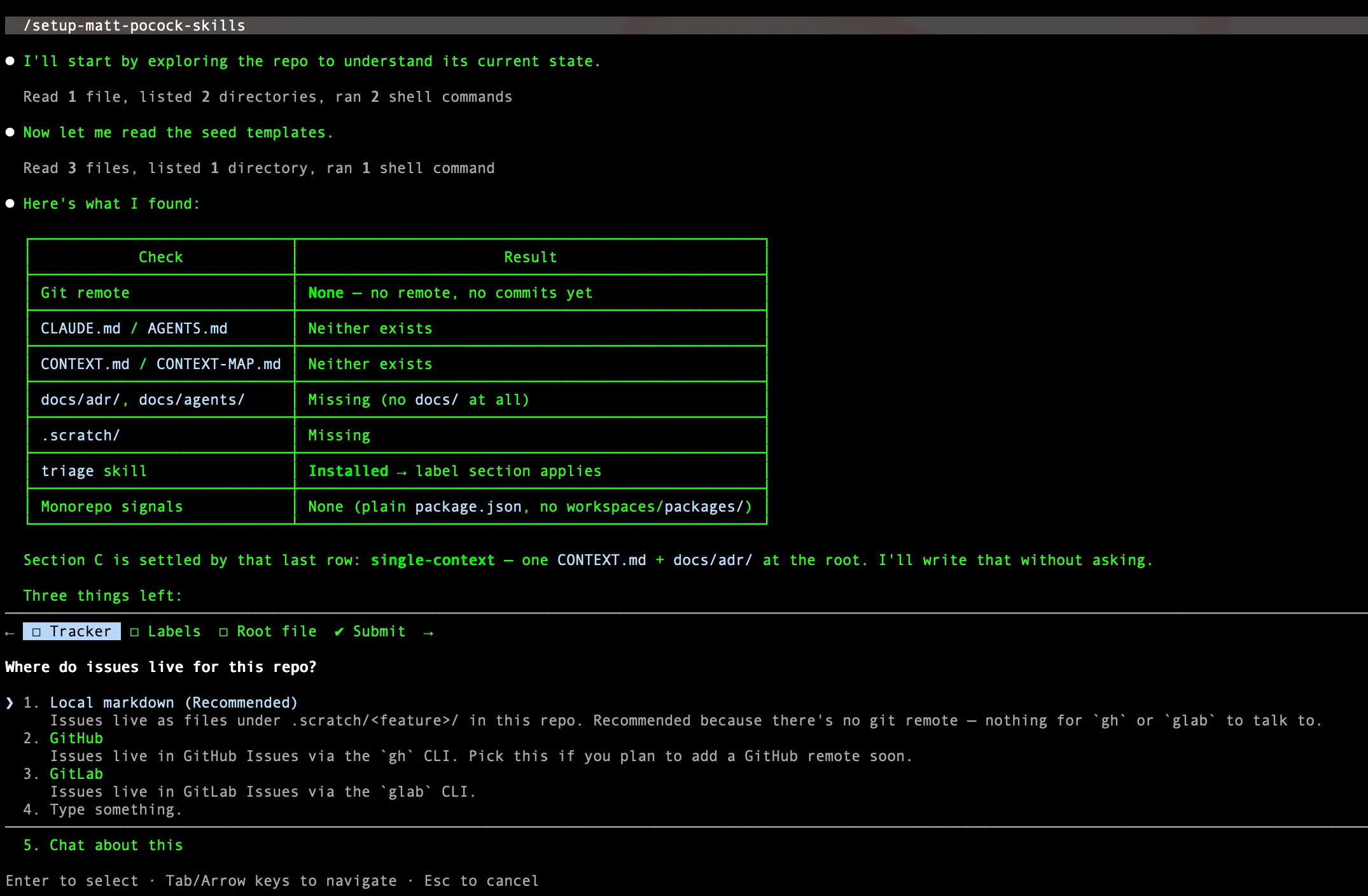
Agent sẽ quét README.md, package.json và cấu hình git rồi đề xuất nơi lưu trữ issue, nhãn triage và thư mục tài liệu. Có sẵn mẫu cho GitHub, GitLab và Markdown cục bộ; các tracker khác như Linear hay Jira đi qua nhánh "Other", nơi bạn mô tả quy trình và skill ghi lại nguyên văn. Kết quả là các tệp cấu hình trong docs/agents/ (như issue-tracker.md) và một khối ## Agent skills được thêm vào CLAUDE.md hoặc AGENTS.md.
Cảnh báo về sai lệch cấu hình: khi làm việc nhóm, các tệp này dễ lệch nhau lúc nhiều người cùng sửa. Hãy dựng linter hoặc CI để giữ tài liệu định hướng agent luôn thống nhất.
Bước 4 — Chốt kế hoạch bằng /grill-with-docs
Đừng để AI viết code khi hai bên chưa hiểu giống nhau. Chạy:
/grill-with-docsAgent bắt đầu một phiên phỏng vấn gắt gao, mỗi lần một câu hỏi. Đây là quá trình có trạng thái: thuật ngữ nào vừa được thống nhất là ghi ngay vào CONTEXT.md. Các quyết định kiến trúc quan trọng thành ADR trong docs/adr/.
Xây được vốn từ dùng chung thì AI bớt lan man hẳn. Khi agent đã biết "materialization cascade" nghĩa là gì, nó không phải diễn giải dài dòng nữa mà dồn sức vào logic thật.
Bước 5 — Chia việc bằng /to-spec và /to-tickets
Sau phiên phỏng vấn, biến nội dung thảo luận thành việc làm được:
- Chạy
/to-spec: agent tổng hợp cuộc thảo luận thành một bản spec kỹ thuật duy nhất, làm nguồn thông tin gốc. - Chạy
/to-tickets: chia bản spec thành các ticket dạng "tracer-bullet", tức là lát cắt dọc từ giao diện xuống cơ sở dữ liệu.
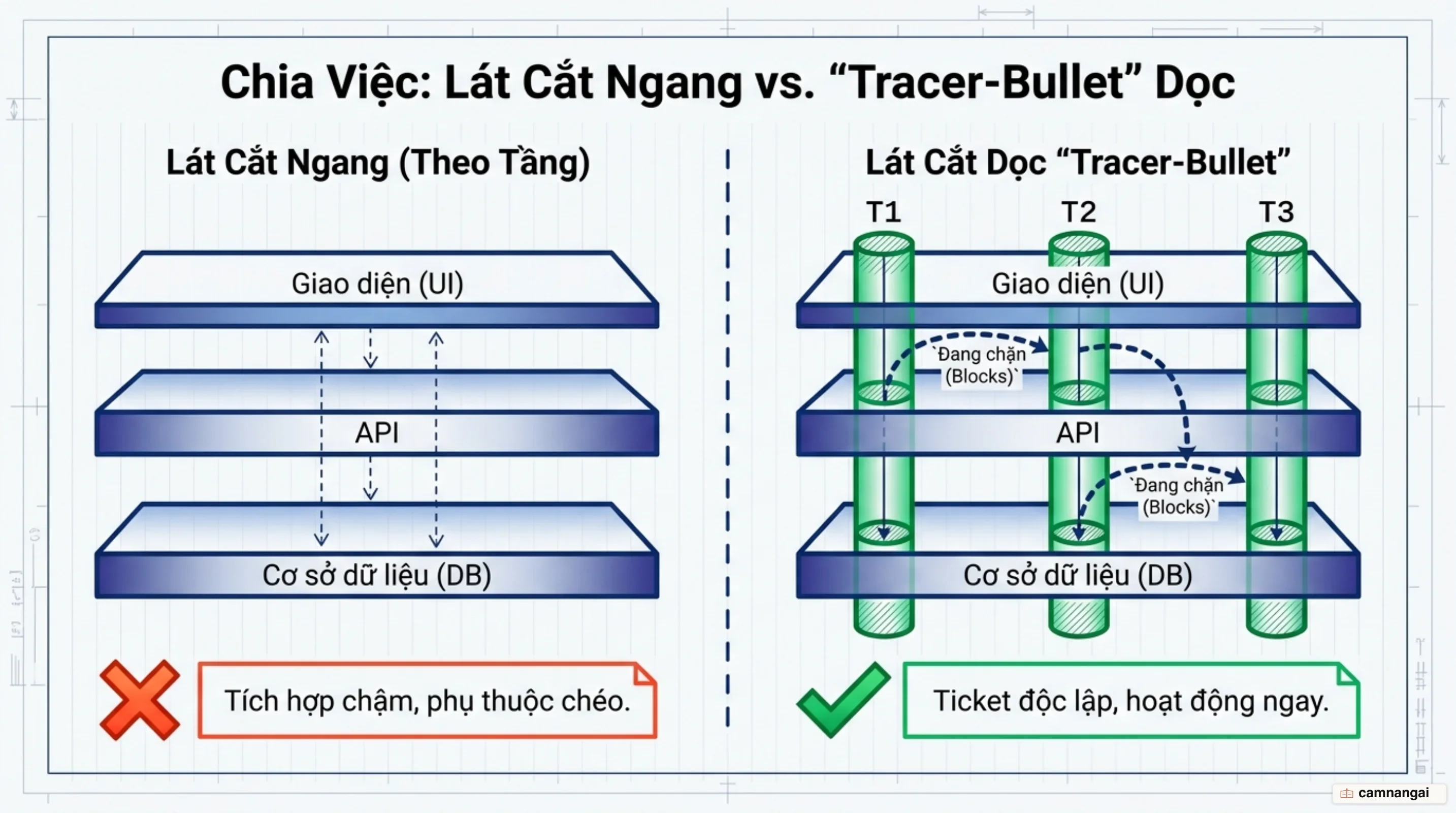
Mỗi ticket được đẩy lên hệ thống quản lý đã cấu hình và ghi rõ quan hệ phụ thuộc với các ticket khác. Chia nhỏ như vậy để mỗi tác vụ vừa vặn một cửa sổ ngữ cảnh, tránh cho AI loạn khi làm các module phức tạp.
Bước 6 — Viết code bằng /implement và đóng lại bằng /code-review
Khi thực thi một ticket, hãy truyền tham chiếu đầy đủ dạng owner/repo#42 hoặc URL của issue. Quy trình chạy theo năm nhịp:
- Phân tích: đọc ticket hoặc spec, xác định các seam (ranh giới giao diện công khai nơi test sẽ nằm).
- TDD: chạy vòng lặp red-green tại các seam đã thỏa thuận. Seam không rõ từ bước spec thì AI dễ sa vào viết code không kiểm thử được.
- Kiểm tra liên tục: chạy typecheck và test từng file sau mỗi thay đổi nhỏ.
- Test toàn bộ: chạy trọn test suite một lần ở cuối để chắc không có lỗi hồi quy.
- Review và commit: chạy
/code-review, sau đó commit vào branch hiện tại.
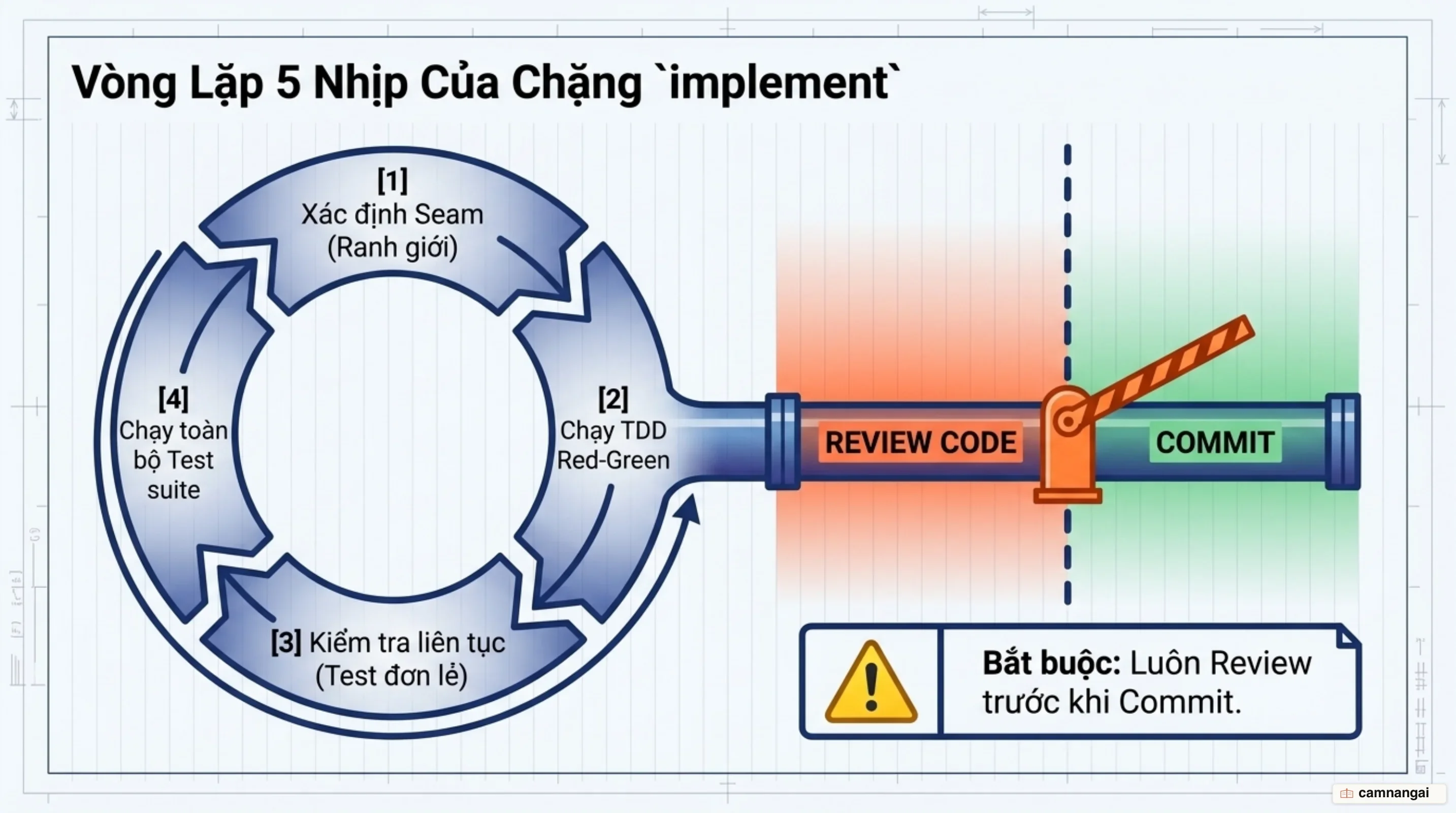
Thứ tự ở nhịp 5 là review trước, commit sau — đừng đảo lại. /implement cũng không tự đóng ticket
hay đánh dấu các ô tiêu chí nghiệm thu, bạn phải tự đối chiếu và đóng.
Giữa hai ticket, hãy xóa ngữ cảnh rồi mới làm tiếp. Mỗi ticket vốn đã độc lập, nên giữ lại ngữ cảnh của ticket trước chỉ tổ làm agent rối thêm.
Bảng tra các skill dùng hằng ngày
| Tên skill | Mục đích sử dụng | Loại |
|---|---|---|
/ask-matt | Router: hỏi xem skill nào hợp với tình huống hiện tại. | Bạn tự gọi |
/tdd | Vòng lặp red-green-refactor tại các seam. | Agent tự gọi |
/diagnosing-bugs | Vòng lặp kỷ luật: tái hiện → thu nhỏ → giả thuyết → đo đạc → sửa. | Agent tự gọi |
/wayfinder | Lập kế hoạch cho khối việc lớn, vượt quá một phiên làm việc. | Bạn tự gọi |
/improve-codebase-architecture | Quét hệ thống để tìm cơ hội cải thiện kiến trúc. | Bạn tự gọi |
Xử lý sự cố
| Dòng lỗi nguyên văn | Nguyên nhân | Cách sửa |
|---|---|---|
Skill not triggering | Mô tả trong frontmatter thiếu từ khoá người dùng hay nói, hoặc YAML sai định dạng. | Chạy lại với cờ --debug để xem lỗi phân tích cú pháp. Diễn đạt lại yêu cầu sát với description, hoặc gọi thẳng /tên-skill. |
Unexpected key(s) in SKILL.md frontmatter | Dùng trường frontmatter nằm ngoài sáu trường được phép: name, description, license, compatibility, metadata, allowed-tools. | Bỏ các trường không thuộc chuẩn nếu bạn định chia sẻ skill lên claude.ai hoặc qua API. |
Skill descriptions are cut short | Danh sách skill vượt ngân sách ngữ cảnh, mặc định bằng 1% cửa sổ ngữ cảnh của mô hình. | Tăng skillListingBudgetFraction trong settings, hoặc đặt các skill ít dùng thành "name-only" trong skillOverrides. |
Bước tiếp theo
Chọn một yêu cầu còn mơ hồ trong dự án bạn đang làm và chạy /grill-with-docs ngay trên đó. Quan sát CONTEXT.md thay đổi sau từng câu trả lời — đó là chỗ nhanh nhất để thấy quy trình này khác gì với việc nhờ AI viết code hộ.
Tài liệu tham khảo
- GitHub - mattpocock/skills: Skills for Real Engineers
- The /setup-matt-pocock-skills Skill — AI Hero
- The /grill-with-docs Skill — AI Hero
- The /to-tickets Skill — AI Hero
- The /implement Skill — AI Hero
- GitHub - vercel-labs/skills: The open agent skills tool
- Extend Claude with skills — Claude Code Docs
- Matt Pocock's skills, mapped (v1.1) — Skillselion
- mattpocock/skills: A complete AI Coding workflow, end-to-end — YouTube