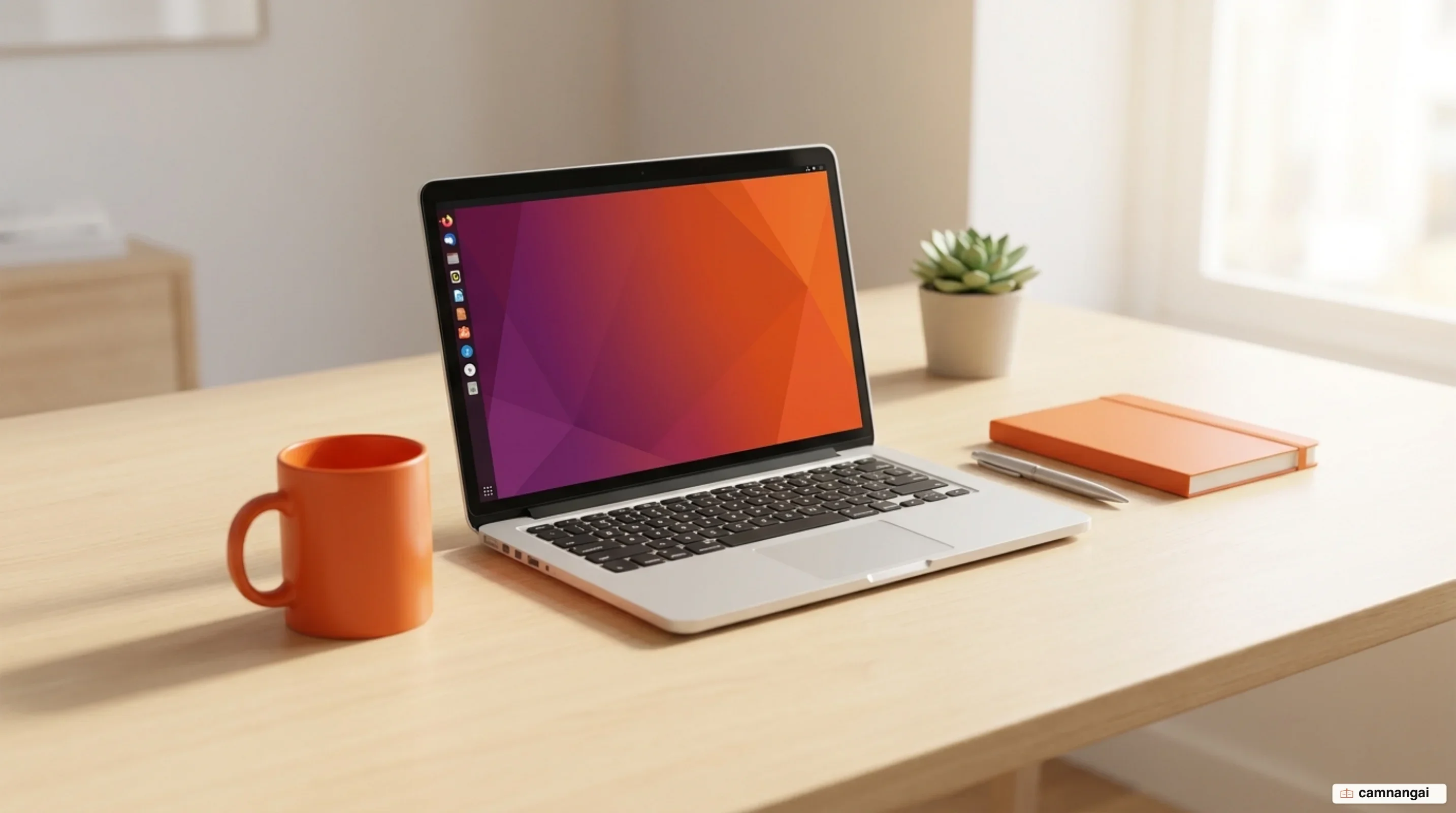
Ubuntu là gì? Ubuntu là một bản phân phối Linux dựa trên Debian, do công ty Canonical phát triển và duy trì. Hệ điều hành này gồm phần lớn là phần mềm tự do nguồn mở, chạy ổn định trên nhiều nền tảng: từ máy tính cá nhân, máy chủ, đến các hệ thống Internet vạn vật (IoT). Đây cũng là bản phân phối Linux phổ biến nhất hiện nay.
Tên gọi "Ubuntu" bắt nguồn từ triết lý Nguni của Nam Phi, mang ý nghĩa "nhân văn với mọi người" hoặc "tôi là chính tôi nhờ vào tất cả chúng ta". Triết lý đó được cụ thể hóa bằng một hệ điều hành miễn phí, dễ tiếp cận, nhưng vẫn đủ sức mạnh kỹ thuật cho kỹ sư chuyên nghiệp. Bạn có thể cài Ubuntu trực tiếp lên phần cứng hoặc chạy trong môi trường ảo hóa, tùy mục đích.
Hệ điều hành này không dừng ở một giao diện duy nhất mà phát triển thành cả một hệ sinh thái với nhiều biến thể (flavor). Dù bạn là lập trình viên AI cần thư viện CUDA mới nhất, hay kỹ sư hệ thống cần sự ổn định kéo dài cả thập kỷ, Ubuntu đều có phương án tương ứng qua các phiên bản hỗ trợ dài hạn (LTS).
Ubuntu là gì?
Lịch sử Ubuntu bắt đầu năm 2004, khi Mark Shuttleworth mời một nhóm nhà phát triển Debian cùng xây dựng một bản phân phối Linux tập trung vào sự minh bạch và chu kỳ phát hành cố định. Công ty Canonical Ltd được lập ra để hỗ trợ tài chính và vận hành dự án; phiên bản đầu tiên, mã hiệu "Warty Warthog", ra mắt tháng 10 năm 2004. Mô hình quản trị của Ubuntu dựa trên chế độ trọng dụng nhân tài (meritocratic), nơi cộng đồng đóng góp dưới sự dẫn dắt chiến lược của Canonical.
Để dự án không bị gián đoạn, Shuttleworth lập Quỹ Ubuntu (Ubuntu Foundation) năm 2005 với số vốn ban đầu 10 triệu USD. Số tiền này là tấm lưới an toàn: việc hỗ trợ và phát triển hệ thống vẫn được duy trì ngay cả khi có biến động kinh tế. Đó là lý do doanh nghiệp yên tâm đưa Ubuntu vào hạ tầng quan trọng mà không lo dự án bị bỏ rơi.
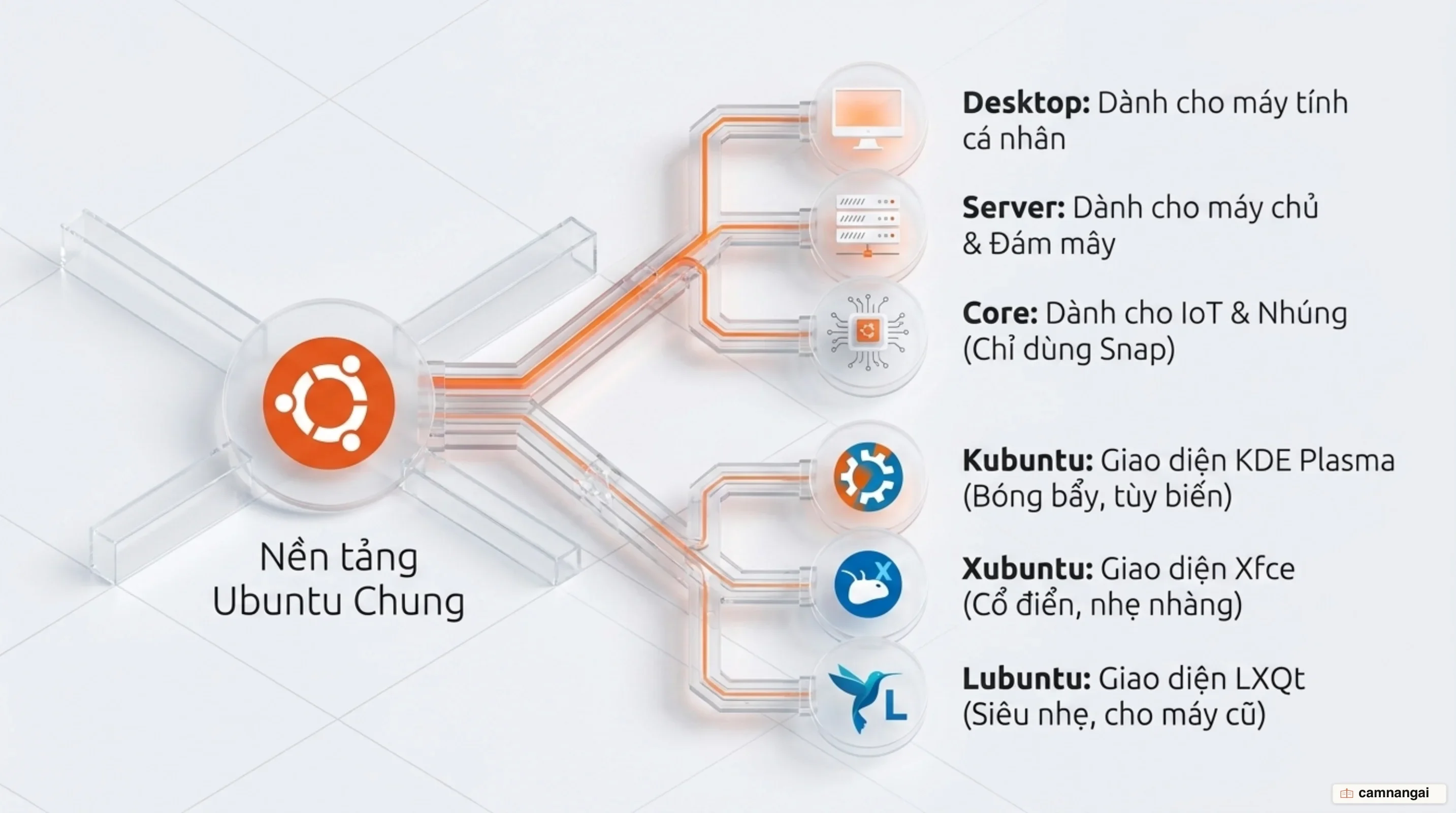
Ubuntu hiện chia thành ba dòng chính: Desktop cho người dùng cuối, Server cho trung tâm dữ liệu, và Core cho thiết bị nhúng/IoT. Bản Ubuntu Core đặc biệt ở chỗ nó được đóng gói hoàn toàn dạng container, hoạt động bằng các gói Snap để tăng bảo mật và khả năng bảo trì. Nhờ sự đa dạng đó, Ubuntu phủ được từ máy tính xách tay phổ thông đến các hệ thống robot phức tạp.
Về triết lý phần mềm, Ubuntu ưu tiên thành phần mã nguồn tự do nhưng vẫn giữ cách tiếp cận thực tế. Hệ thống cung cấp sẵn các trình điều khiển (driver) độc quyền trong kho lưu trữ "Restricted" để tương thích tốt nhất với phần cứng, ví dụ card đồ họa NVIDIA. Nhờ vậy bạn tránh được những lỗi phần cứng rắc rối thường gặp trên các bản phân phối Linux khắt khe hơn về bản quyền.
Linux, bản phân phối và Ubuntu liên quan với nhau thế nào?
Bạn cần phân biệt rõ: Linux thực chất là nhân (kernel) của hệ điều hành, lo việc quản lý tài
nguyên phần cứng. Debian là một hệ điều hành hoàn chỉnh xây quanh nhân Linux, với kiến trúc quản
lý gói .deb chặt chẽ. Ubuntu lấy Debian làm nền tảng hạ tầng, rồi tùy chỉnh sâu về giao
diện, trình điều khiển và chu kỳ cập nhật để phục vụ nhu cầu thực tế tốt hơn.
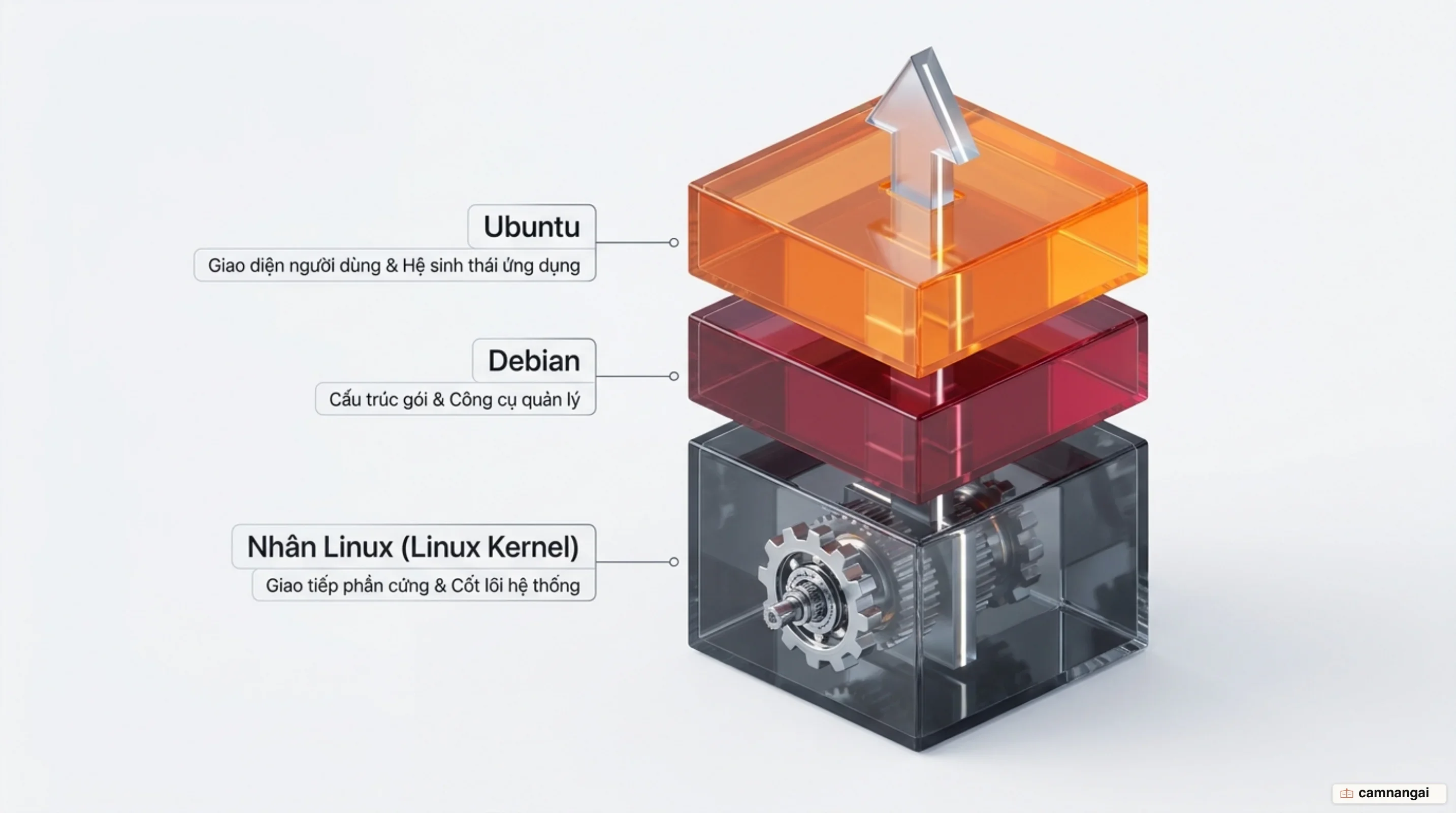
Một "bản phân phối" (distro) là tổ hợp gồm nhân Linux, môi trường desktop (như GNOME), trình quản lý gói (APT) và các tiện ích hệ thống. Ubuntu nhập gói phần mềm từ nhánh "unstable" (Sid) của Debian, rồi thực hiện quy trình "Debian Import Freeze" trước mỗi kỳ phát hành. Trong giai đoạn này, các nhà phát triển ngừng nhập gói tự động để tập trung sửa lỗi và bảo đảm tính tương thích giữa các thành phần.
Quan hệ giữa Ubuntu và Debian là hai chiều. Ubuntu dựa trên Debian, nhưng kỹ sư Canonical cũng
thường xuyên đẩy ngược các bản vá và cải tiến về dự án gốc. Có một điểm bạn nên lưu ý: gói phần
mềm giữa hai hệ điều hành không phải lúc nào cũng tương thích nhị phân. Nếu cố cài một tệp .deb
của Debian thuần lên Ubuntu, đôi khi bạn phải biên dịch lại từ mã nguồn để tránh lỗi thư viện.
Chọn Ubuntu thay vì Debian thuần, bạn có công nghệ mới sớm hơn. Ubuntu thường cung cấp kernel và phần mềm mới hơn so với nhánh ổn định của Debian. Với một kỹ sư hệ thống, điều đó nghĩa là bạn tiếp cận được các tính năng phần cứng mới nhất mà không hy sinh quá nhiều sự ổn định, nhờ quy trình kiểm thử nghiêm ngặt của Canonical trước khi phát hành.
Ubuntu khác Windows và macOS ở đâu?
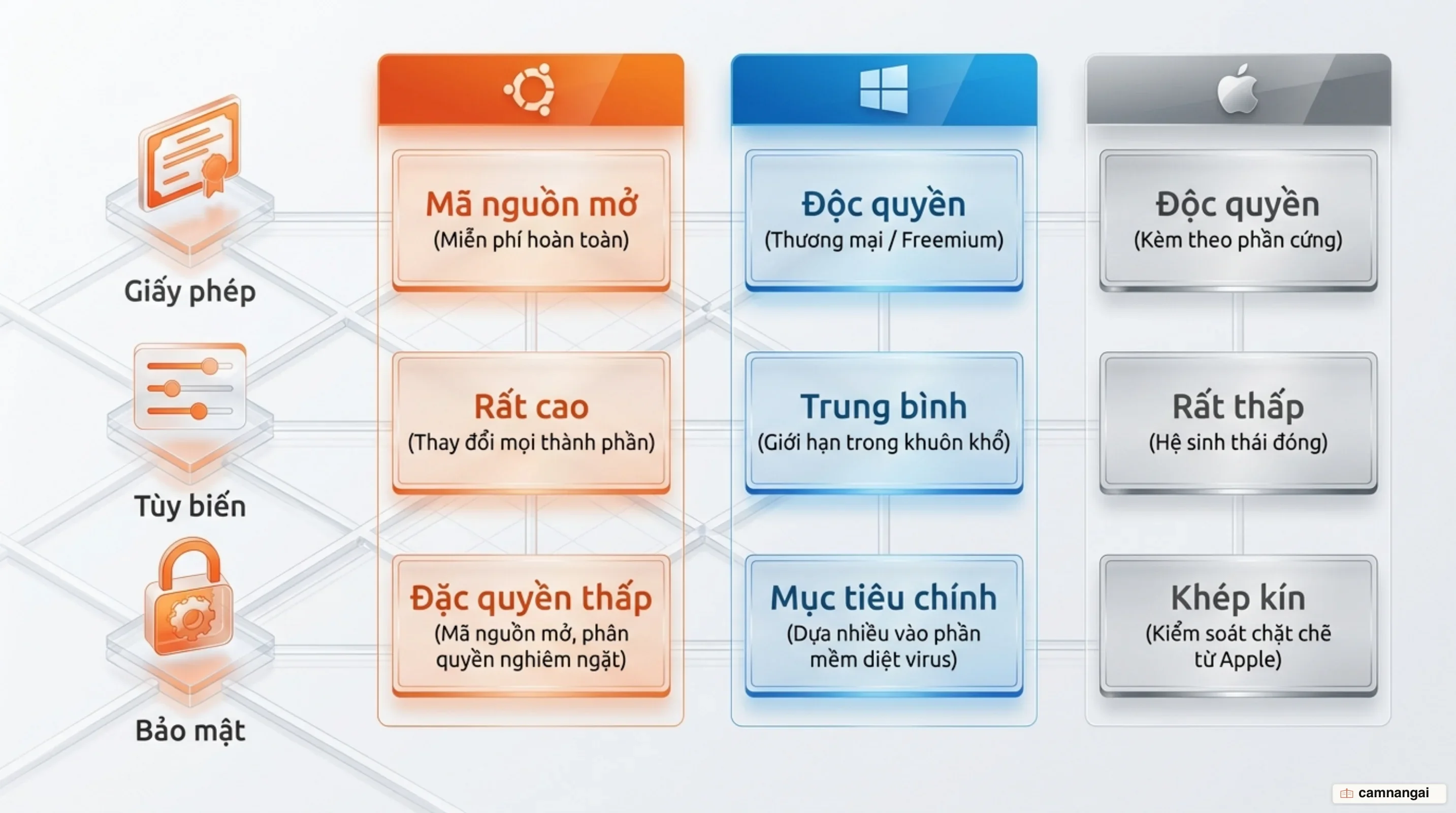
Khác biệt cốt yếu nằm ở quyền tự do tùy chỉnh và việc không bị bó buộc vào nhà cung cấp (vendor lock-in). Windows và macOS là hệ điều hành đóng, nơi nhà sản xuất quyết định cách bạn dùng hệ thống. Với Ubuntu, bạn can thiệp được vào mọi lớp của hệ điều hành, từ thay đổi nhân kernel đến thay thế toàn bộ giao diện người dùng, không vướng rào cản pháp lý hay kỹ thuật nào.
Thay vì một giao diện cố định, Ubuntu cho phép bạn cài nhiều môi trường desktop khác nhau tùy cấu hình phần cứng và sở thích. Bạn có thể chọn KDE Plasma nếu thích sự hiện đại, Xfce cho nhẹ nhàng, hoặc LXQt cho máy cũ. Sự linh hoạt đó giúp bạn tối ưu máy theo đúng nhu cầu công việc, thay vì chấp nhận một giao diện duy nhất.
Cơ chế quản lý phần mềm cũng an toàn hơn nhờ các kho lưu trữ tập trung (repository). Bạn không
phải lang thang trên mạng để tải những tệp .exe hay .dmg tiềm ẩn mã độc. Mọi ứng dụng cài qua
trình quản lý gói đều đã được kiểm duyệt và ký số. Việc cập nhật toàn bộ hệ thống lẫn ứng dụng
diễn ra đồng bộ chỉ với vài câu lệnh, giảm hẳn rủi ro bảo mật đến từ phần mềm lỗi thời.
Về an ninh, Ubuntu vận hành theo nguyên tắc đặc quyền tối thiểu. Mặc định bạn không dùng tài
khoản quyền cao nhất như Administrator trên Windows; khi cần can thiệp hệ thống, bạn phải dùng
lệnh sudo để cấp quyền tạm thời. Cơ chế đó, cộng với việc các cổng mạng đóng sẵn, giúp Ubuntu
chống lại tấn công từ xa và mã độc tốt hơn nhiều hệ điều hành thương mại phổ biến.
LTS là gì và vì sao con số phiên bản lại quan trọng?
Số phiên bản Ubuntu đặt theo quy luật [Năm].[Tháng] phát hành. Bản 26.04 ra mắt tháng 4 năm 2026. Chu kỳ phát hành là 6 tháng một lần, vào tháng 4 và tháng 10 hằng năm. Con số này không chỉ là tên gọi: nó là chỉ dấu kỹ thuật giúp bạn biết độ mới của nhân kernel và các gói thư viện đi kèm.
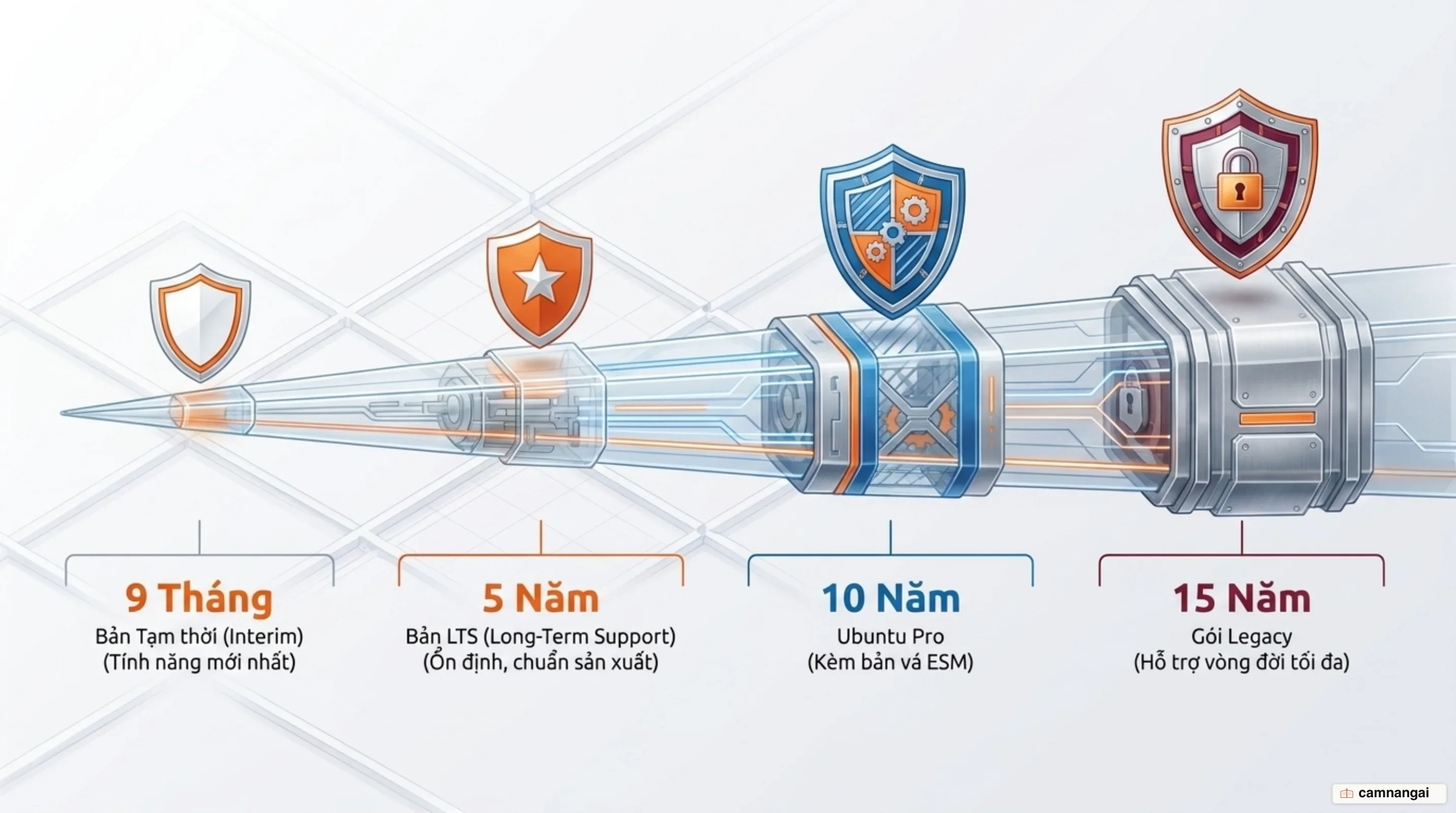
Khái niệm quan trọng nhất với người dùng chuyên nghiệp là LTS (Long-Term Support). Các bản LTS phát hành 2 năm một lần vào tháng 4 của năm chẵn, và là lựa chọn ưu tiên cho hệ thống chạy thật. Một bản LTS được hỗ trợ bảo mật tiêu chuẩn trong 5 năm. Nếu dùng gói Ubuntu Pro với ESM (Expanded Security Maintenance), thời gian cập nhật bảo mật kéo dài thành 10 năm; mua thêm gói Legacy thì tổng cộng lên tới 15 năm.
Đối lập với LTS là các bản phát hành tạm thời (interim release). Những bản này chỉ được hỗ trợ 9 tháng và ra mắt xen giữa hai kỳ LTS. Mục đích của bản interim là làm môi trường thử nghiệm cho công nghệ mới nhất, chẳng hạn một phiên bản kernel sơ khai hay giao diện GNOME vừa ra. Nếu bạn đang chạy dịch vụ quan trọng, đừng dùng bản interim; hãy bám sát các phiên bản LTS.
Hiểu rõ lộ trình này giúp bạn lập kế hoạch nâng cấp một cách khoa học. Thông thường, một kỹ sư sẽ đợi đến khi bản point release đầu tiên của LTS ra mắt (ví dụ 26.04.1) mới nâng cấp diện rộng. Khi đó những lỗi nhỏ phát sinh trong lần phát hành đầu đã được xử lý, và môi trường vận hành đáng tin cậy hơn hẳn.
Ubuntu 26.04 LTS Resolute Raccoon có gì mới?
Ubuntu 26.04 LTS, mã hiệu "Resolute Raccoon", là phiên bản hỗ trợ dài hạn thứ 11, phát hành ngày 23 tháng 4 năm 2026. Hệ thống chạy trên nhân Linux Kernel 7.0 cùng môi trường GNOME Desktop mới nhất. Một thay đổi mang tính quyết định là việc loại bỏ hoàn toàn hệ thống cửa sổ X.org để chuyển hẳn sang Wayland. Thay đổi này xóa hiện tượng xé hình (screen tearing) và tối ưu hiệu năng cho màn hình độ phân giải cao lẫn thiết lập đa màn hình.
Về an ninh, Canonical đưa ngôn ngữ Rust vào các thành phần cốt lõi để chặn lỗi bộ nhớ. Những công
cụ quan trọng như sudo-rs và bộ lệnh hệ thống uutils coreutils (gồm ls, cp, mv) đã được
viết lại bằng Rust. Bản 26.04 cũng hỗ trợ mã hóa toàn bộ đĩa dựa trên phần cứng (TPM-backed
encryption) ngay trong bộ cài đặt, bảo vệ dữ liệu ở cấp độ chip trước các tấn công vật lý.
Khả năng hỗ trợ trí tuệ nhân tạo (AI) và học máy (Machine Learning, ML) cũng được nâng cấp đáng kể. Đây là lần đầu Ubuntu phân phối trực tiếp bộ công cụ NVIDIA CUDA và AMD ROCm trong kho lưu trữ chính thức. Việc triển khai mô hình ngôn ngữ lớn hay huấn luyện AI vì thế đơn giản hơn: bạn cài được mọi thư viện cần thiết bằng một lệnh duy nhất. Hệ thống cũng tối ưu cho dòng chip Intel Core Ultra Series 3 (mã hiệu Panther Lake) để tận dụng NPU tích hợp.
Với phân khúc doanh nghiệp, Livepatch nay hỗ trợ thêm kiến trúc Arm64, cho phép vá nhân hệ điều
hành mà không cần khởi động lại máy chủ. Ubuntu 26.04 cũng giới thiệu công cụ Authd, cho phép
xác thực qua các nhà cung cấp định danh đám mây như Google IAM hay Entra ID. Những cải tiến này
đưa Resolute Raccoon từ nhu cầu lập trình cá nhân lên tới các cụm máy chủ đám mây quy mô lớn.
Chọn bản Ubuntu nào?
Desktop, Server và Core
Nếu bạn cần một hệ điều hành để làm việc hằng ngày với giao diện đồ họa (GUI) đầy đủ, Ubuntu Desktop là lựa chọn. Ngược lại, nếu đang dựng máy chủ web hoặc cơ sở dữ liệu, hãy chọn Ubuntu Server: bản này lược bỏ toàn bộ giao diện đồ họa để tiết kiệm CPU và RAM, đồng thời thu hẹp bề mặt bị tấn công. Ubuntu Core là bản dựng đặc biệt, nhỏ gọn và an toàn, dành cho hệ thống nhúng và robot, chạy hoàn toàn bằng gói Snap.
Cũng cần lưu ý kiến trúc phần cứng khi chọn. Ubuntu hỗ trợ từ x86-64 cho máy tính thông thường đến Arm64 cho thiết bị như Raspberry Pi. Ngoài ra còn có các kiến trúc chuyên sâu: RISC-V (theo chuẩn RVA23), PowerPC cho máy chủ IBM, và s390x cho hệ thống mainframe. Bạn phải tải đúng tệp ISO tương ứng với kiến trúc chip của thiết bị, nếu không quá trình cài đặt sẽ phát sinh lỗi tương thích.
Các flavor (Kubuntu, Xubuntu, Lubuntu và những bản còn lại)
"Flavor" là các biến thể dùng chung kho phần mềm của Ubuntu nhưng đổi môi trường desktop mặc định. Kubuntu dùng KDE Plasma, cho trải nghiệm hiện đại và khả năng tùy biến sâu. Xubuntu dùng Xfce, thiên về ổn định và tiết kiệm tài nguyên, hợp với máy cấu hình trung bình. Lubuntu là bản nhẹ nhất nhờ LXQt, chạy được trên những máy cũ có ít RAM.
Ngoài ra, bạn có thể chọn Ubuntu Studio nếu làm sáng tạo đa phương tiện, vì nó tích hợp sẵn công cụ xử lý âm thanh và video chuyên nghiệp. Ubuntu MATE giữ giao diện truyền thống kiểu những năm 2000, còn Ubuntu Budgie hướng tới sự thanh lịch gần với macOS. Tất cả flavor này đều được Canonical công nhận chính thức, nên bạn nhận bản cập nhật bảo mật đồng bộ với Ubuntu chính.
Cài phần mềm trên Ubuntu: App Center, apt và snap
Việc quản lý phần mềm trên Ubuntu 26.04 tập trung ở App Center — công cụ đồ họa thống nhất, quản
lý được cả gói Debian (.deb) truyền thống lẫn gói Snap hiện đại. Với người mới, App Center cho
giao diện trực quan để cài các ứng dụng phổ biến. Còn nếu bạn là kỹ sư, dòng lệnh qua Terminal
cho bạn kiểm soát chi tiết hơn và chạy nhanh hơn.
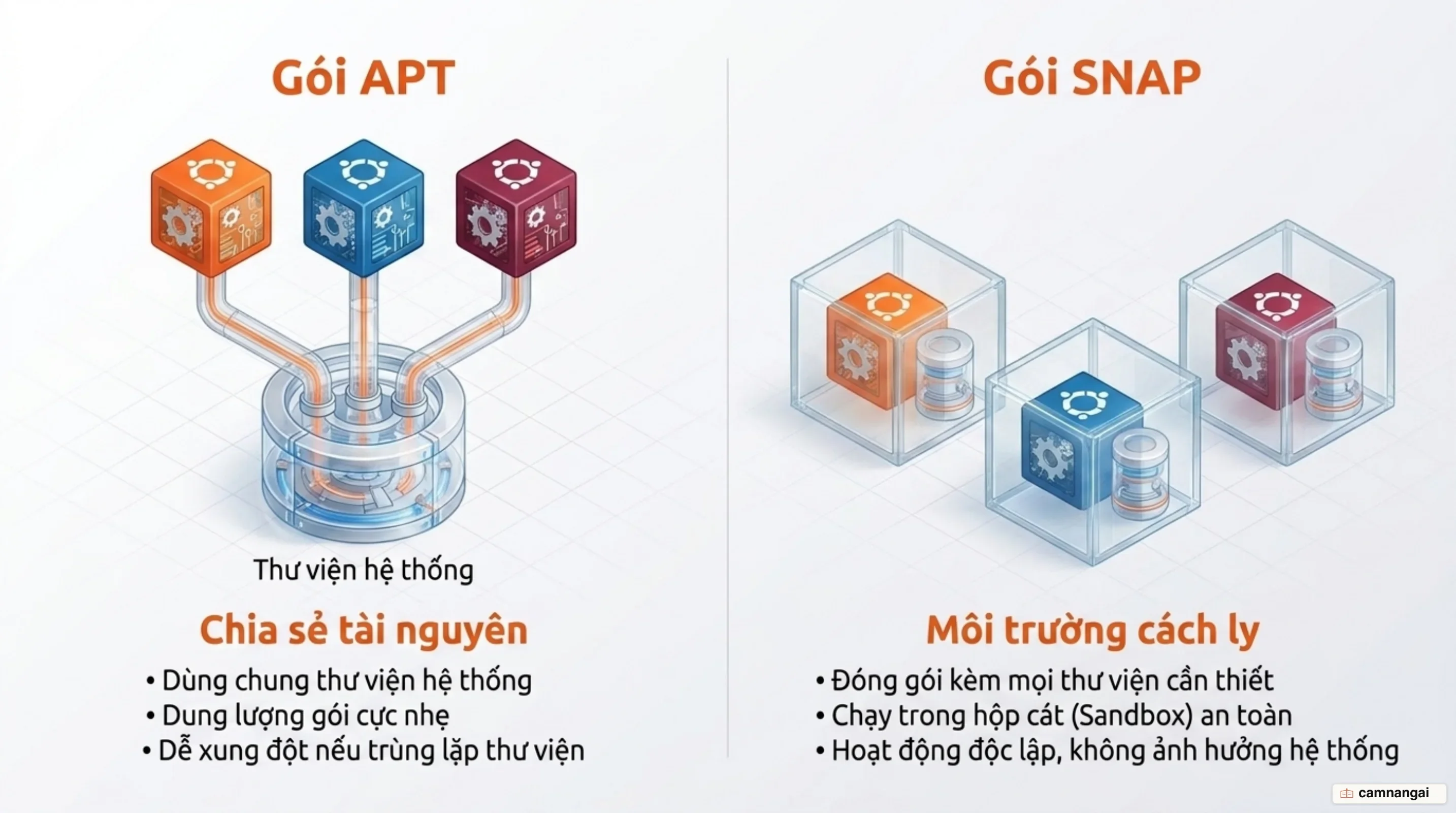
Hệ thống dùng song song hai định dạng gói: apt và snap. apt là trình quản lý gói cổ điển,
rất nhẹ vì các ứng dụng dùng chung thư viện hệ thống. Ngược lại, snap đóng gói mọi thư viện cần
thiết vào một tệp duy nhất và chạy trong môi trường cách ly (sandbox). Snap giúp bạn thoát khỏi
"dependency hell" — lỗi phụ thuộc thư viện — và cài được phiên bản phần mềm mới nhất ngay trên
các bản Ubuntu cũ.
Để cài phần mềm từ dòng lệnh, bạn dùng các lệnh sau:
# Cập nhật danh sách gói rồi cài bằng apt
sudo apt update && sudo apt install [tên-gói]

# Cài ứng dụng bằng snap
sudo snap install [tên-ứng-dụng]
Chọn apt hay snap phụ thuộc vào ưu tiên của bạn. Cần tiết kiệm dung lượng đĩa và tối ưu tốc
độ khởi động thì ưu tiên apt. Cần ứng dụng phức tạp, đòi bảo mật cao nhờ môi trường cách ly,
hoặc cần bộ công cụ AI/ML luôn ở phiên bản mới nhất, thì snap hợp lý hơn.
Cài Ubuntu cần chuẩn bị những gì?
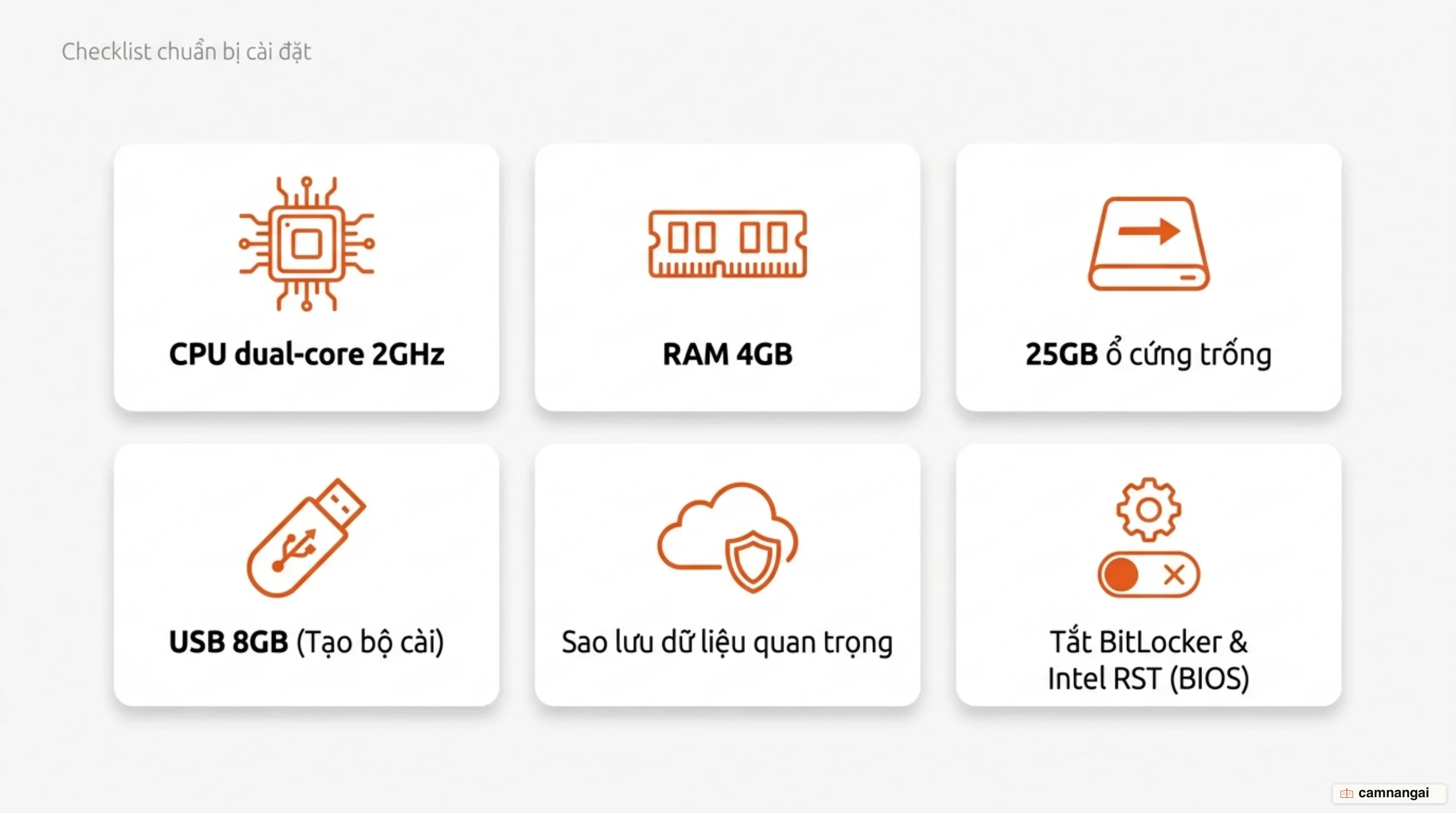
Cấu hình tối thiểu để chạy Ubuntu Desktop mượt là CPU dual-core 2GHz, RAM 4GB và 25GB dung lượng ổ trống. Bạn nên tra danh sách "Ubuntu certified hardware" để chắc chắn thiết bị tương thích hoàn toàn. Riêng với máy Mac dùng chip Apple Silicon (M1, M2), bạn phải dùng dự án cộng đồng Ubuntu Asahi — và lưu ý rằng dự án này không được Canonical hỗ trợ chính thức, mức độ hỗ trợ phần cứng còn hạn chế tùy dòng máy.
Để tạo bộ cài, bạn cần một USB dung lượng tối thiểu 8GB. Dùng Rufus nếu đang ở Windows, hoặc balenaEtcher nếu dùng macOS. Quá trình này định dạng lại USB, nên hãy sao lưu dữ liệu quan trọng trước. Tạo xong, khởi động lại máy và nhấn phím chức năng (thường là F12, F10 hoặc Esc) để vào trình đơn khởi động (Boot Menu), rồi chọn USB làm thiết bị ưu tiên.
Trước khi cài song song với Windows, bạn bắt buộc phải tắt mã hóa BitLocker, nếu không trình cài đặt Ubuntu sẽ không nhận diện được phân vùng đĩa. Một lưu ý kỹ thuật quan trọng khác: Ubuntu không hỗ trợ trực tiếp công nghệ Intel RST (Rapid Storage Technology). Bạn cần vào thiết lập BIOS/UEFI để chuyển chế độ lưu trữ từ RST sang AHCI trước khi bắt đầu, nếu không ổ cứng sẽ không hiện ra trong quá trình cài.
Hãy tận dụng chế độ "Try Ubuntu" trước khi nhấn nút cài chính thức. Chế độ này cho bạn chạy hệ điều hành thẳng từ USB mà không đụng vào dữ liệu sẵn có trên máy. Đây là bước quan trọng để kiểm tra card Wi-Fi, âm thanh, Bluetooth và độ phân giải màn hình có chạy ổn không. Khi đã yên tâm, bạn chỉ cần nhấp biểu tượng "Install Ubuntu" ngay trên màn hình dùng thử để bắt đầu ghi dữ liệu vào ổ cứng.
Ubuntu hợp với ai và chưa hợp với ai?
Ubuntu là lựa chọn hàng đầu cho lập trình viên AI, kỹ sư hệ thống và doanh nghiệp cần một nền tảng ổn định, bảo mật, với lộ trình hỗ trợ rõ ràng lên tới 10 năm. Nó cũng hợp với người dùng phổ thông muốn một hệ điều hành miễn phí, không quảng cáo, và tùy biến được nhiều hơn Windows hay macOS.
Ngược lại, Ubuntu chưa hợp nếu bạn phụ thuộc hoàn toàn vào phần mềm độc quyền chỉ có trên Windows như Adobe Creative Cloud, hoặc dùng phần cứng quá cũ chỉ chạy được 32-bit. Lời khuyên kỹ thuật: hãy bắt đầu với một bản LTS để làm việc lâu dài, và chỉ chọn bản interim nếu bạn thích thử nghiệm những tính năng kernel mới nhất.
Tài liệu tham khảo
- Ubuntu — Wikipedia
- Canonical releases Ubuntu 26.04 LTS Resolute Raccoon — Canonical
- Ubuntu release cycle — Ubuntu
- Install Ubuntu Desktop — Ubuntu Desktop documentation
- Ubuntu flavors — Ubuntu
- Explained: Which Ubuntu Version Should I Use? — It's FOSS
- Windows vs macOS vs Linux — Operating System Handbook — freeCodeCamp
- Ubuntu snap vs. apt: Which package manager to use and when — TechTarget