PowerShell là một giải pháp tự động hóa tác vụ đa nền tảng, bao gồm một shell dòng lệnh (command-line shell), một ngôn ngữ lập trình kịch bản (scripting language) và một khung quản lý cấu hình (configuration management framework).
Vì được xây dựng trên nền tảng .NET Common Language Runtime (CLR), công cụ này xử lý các đối tượng (objects) chứ không chỉ các chuỗi văn bản thô, nhờ đó bạn quản trị hệ thống hiệu quả hơn. Hiện nay, giải pháp này hỗ trợ tốt trên các hệ điều hành phổ biến như Windows, Linux và macOS.
Bạn cần một công cụ xử lý được các tác vụ lặp lại một cách nhất quán. Ngoài việc nhập lệnh, PowerShell còn là một nền tảng cho phép bạn xây dựng, kiểm tra và triển khai các giải pháp quản trị phức tạp. Từ việc quản lý người dùng trong Active Directory đến việc cấu hình các tài nguyên trên đám mây như Azure hay AWS, bạn làm được tất cả bằng những câu lệnh có cấu trúc chặt chẽ.
Đối với một kỹ sư hệ thống, PowerShell là "trung tâm điều khiển" hợp nhất. Bạn có thể sử dụng các lệnh có sẵn, được gọi là cmdlet, hoặc tự xây dựng các module riêng để mở rộng khả năng của hệ thống. Khả năng truy cập trực tiếp vào các lớp (classes) của .NET cho phép bạn can thiệp sâu vào các thành phần của hệ điều hành mà các shell dòng lệnh cũ không thể làm được.
Việc tích hợp khung quản lý cấu hình như Desired State Configuration (DSC) giúp bạn quản lý hạ tầng dưới dạng mã (Infrastructure as Code). Điều này đảm bảo các máy chủ và dịch vụ của bạn luôn duy trì ở trạng thái mong muốn, giảm sai sót do cấu hình thủ công và tăng tính ổn định cho hệ thống doanh nghiệp.

PowerShell là gì?
Cấu trúc lệnh cốt lõi của PowerShell được thiết kế theo mô hình Động từ-Danh từ (Verb-Noun). Các lệnh này được gọi là cmdlet (phát âm là "command-let"). Trong mô hình này, phần động từ (Verb) xác định hành động cụ thể bạn muốn thực hiện, chẳng hạn như Get (lấy dữ liệu), Set (thiết lập), hay New (tạo mới). Phần danh từ (Noun) đại diện cho đối tượng mà hành động đó tác động lên, ví dụ như Service (dịch vụ), Process (tiến trình), hoặc Item (mục dữ liệu). Cách đặt tên này giúp bạn suy luận ra lệnh cần dùng mà không phải tra cứu tài liệu liên tục.
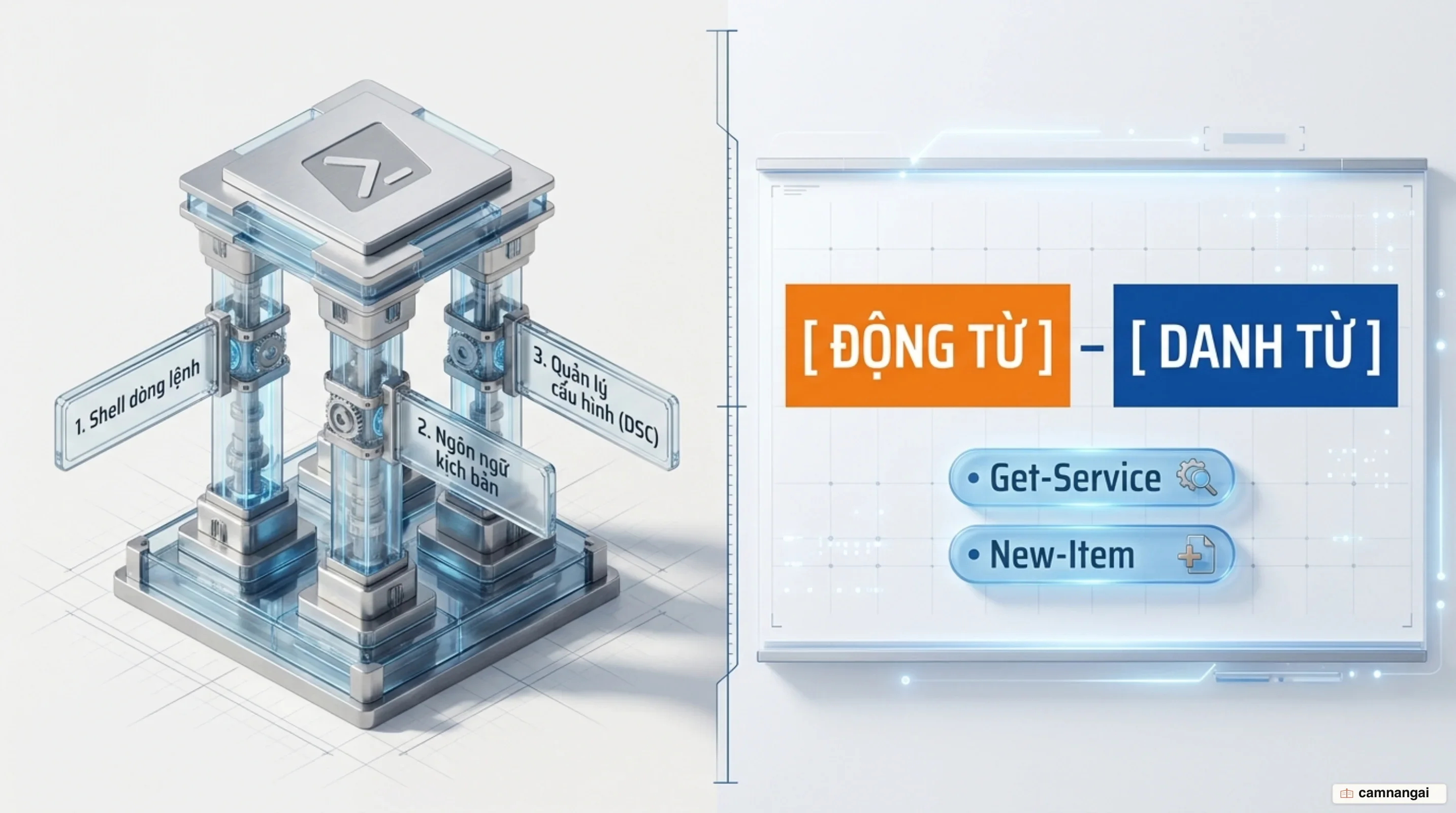
Hệ thống PowerShell bao gồm ba thành phần kỹ thuật chính hoạt động đồng bộ:
- Shell dòng lệnh (Command-line Shell): Cung cấp một môi trường tương tác hiện đại với các tính năng như lịch sử lệnh (history), tự động hoàn thành bằng phím Tab (tab completion) và khả năng dự đoán lệnh (command prediction). Bạn có thể dùng các alias (tên viết tắt) như
lschoGet-ChildItemhoặcpschoGet-Processđể thao tác nhanh hơn. - Ngôn ngữ kịch bản (Scripting Language): Đây là một ngôn ngữ lập trình hoàn chỉnh hỗ trợ các cấu trúc biến, hàm, vòng lặp và module. Vì được xây dựng trên .NET, bạn có thể thực hiện các phép toán phức tạp hoặc thao tác trực tiếp với các API của hệ thống.
- Nền tảng quản lý cấu hình (Configuration Management Framework): Thành phần này nổi bật với Cấu hình trạng thái mong muốn (Desired State Configuration - DSC). DSC cho phép bạn định nghĩa cấu hình máy chủ thông qua mã, hỗ trợ cả mô hình đẩy (Push) — gửi cấu hình trực tiếp đến máy chủ, và mô hình kéo (Pull) — máy chủ tự động cập nhật cấu hình từ một máy chủ quản lý trung tâm để tránh hiện tượng lệch cấu hình (configuration drift).
Bạn có thể dùng cmdlet sau để bắt đầu khám phá các lệnh có sẵn trong hệ thống:
# Tìm tất cả các lệnh liên quan đến dịch vụ (Service)
Get-Command *Service*

# Tìm các cmdlet có động từ là "Get"
Get-Command -Verb Get
Lợi ích thực tế cho quản trị viên nằm ở khả năng tích hợp sâu rộng. Bạn có thể quản lý hàng loạt tài khoản người dùng, tự động hóa việc cập nhật các bản vá bảo mật, hoặc quản lý hạ tầng ảo hóa thông qua các module từ Microsoft hoặc bên thứ ba như VMware và AWS. PowerShell giúp bạn chuyển từ việc quản lý từng máy chủ riêng lẻ sang quản lý toàn bộ hệ sinh thái CNTT chỉ bằng các script tự động hóa.
Vì sao PowerShell trả về đối tượng thay vì văn bản?
Về mặt kiến trúc, PowerShell khác các shell dòng lệnh truyền thống ở kiểu dữ liệu đầu ra. Trong các shell cũ, kết quả trả về là một chuỗi văn bản (text string). Để dùng kết quả của lệnh này làm đầu vào cho lệnh kia, bạn thường phải thực hiện kỹ thuật phân tích cú pháp (parsing) phức tạp để cắt lọc chuỗi. PowerShell giải quyết vấn đề này bằng cách trả về các đối tượng .NET. Một đối tượng không chỉ chứa dữ liệu mà còn bao gồm các thuộc tính (properties) và các phương thức (methods) — những hành động bạn có thể thực hiện trực tiếp trên đối tượng đó.
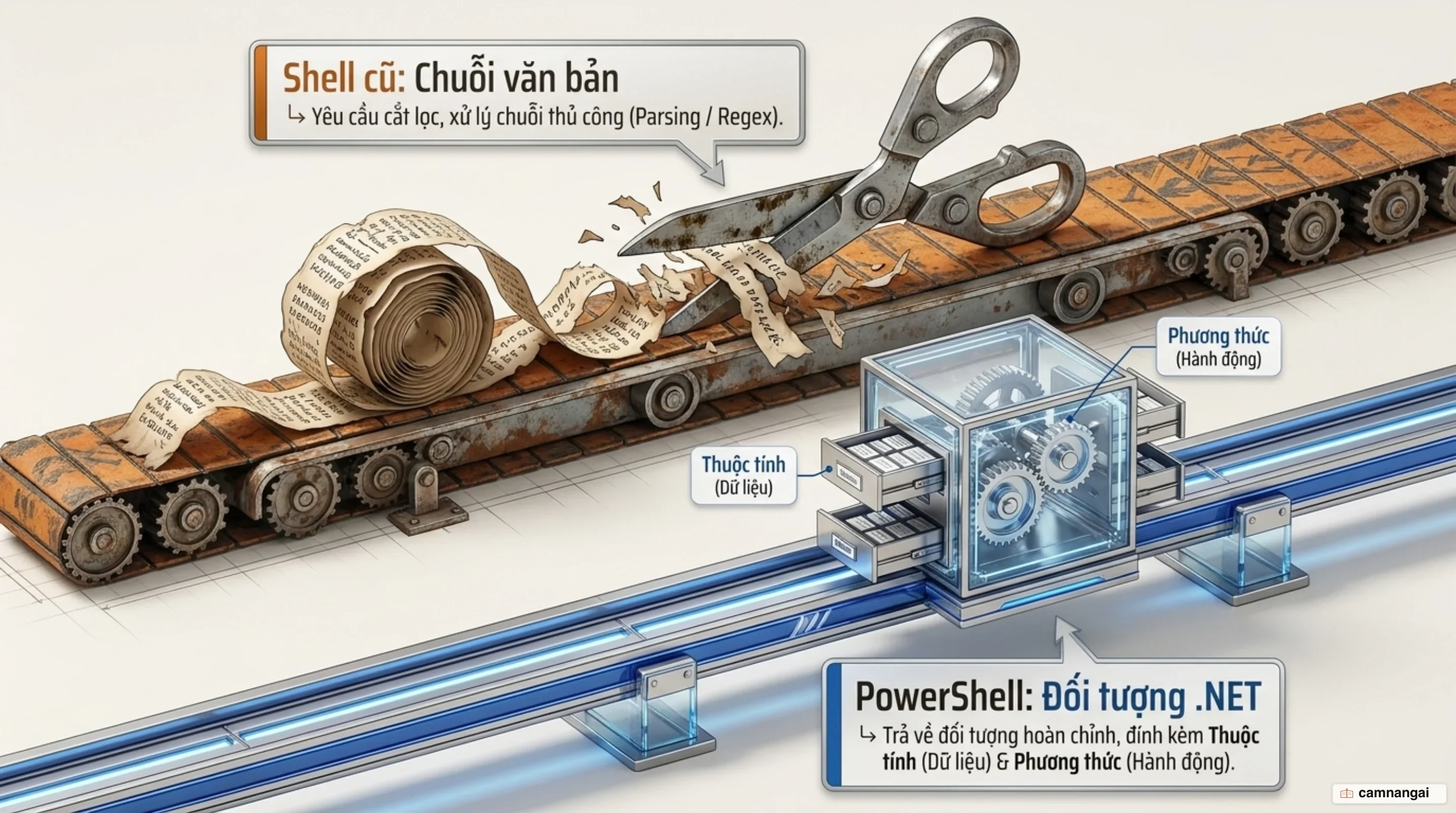
Cơ chế đường ống (pipeline), ký hiệu là |, là nơi sức mạnh của đối tượng thể hiện rõ nhất. Khi bạn chạy lệnh Get-Service | Stop-Service, PowerShell không chuyển tên của dịch vụ dưới dạng văn bản qua đường ống. Thay vào đó, nó chuyển toàn bộ đối tượng dịch vụ. Lệnh nhận (Stop-Service) sẽ nhận diện đối tượng này, tự động gắn kết nó vào các tham số phù hợp và thực hiện hành động dừng dịch vụ mà không cần bạn chỉ định lại ID hay tên dịch vụ một cách thủ công.
Trong các shell dựa trên văn bản, nếu muốn lấy dung lượng của một tệp tin, bạn phải dùng các lệnh xử lý chuỗi để cắt lấy cột chứa kích thước. Với PowerShell, bạn chỉ cần gọi thuộc tính .Length của đối tượng tệp tin:
# Lấy tên và kích thước của các tệp .log trong thư mục hiện hành
# $_ đại diện cho đối tượng hiện tại đang di chuyển trong pipeline
Get-ChildItem *.log | Select-Object Name, Length
Một điểm quan trọng khác là cơ chế liệt kê (enumeration) tự động trong pipeline. Khi một tập hợp (collection) các đối tượng được gửi qua đường ống, PowerShell xử lý chúng theo cách "từng đối tượng một tại mỗi thời điểm" thay vì nạp toàn bộ mảng vào bộ nhớ cùng lúc. Điều này có ý nghĩa lớn về hiệu năng khi bạn xử lý hàng nghìn đối tượng, chẳng hạn log hệ thống hoặc danh sách người dùng. Ngay khi đối tượng đầu tiên sẵn sàng, nó được đẩy sang lệnh tiếp theo để xử lý ngay, giúp hệ thống phản hồi nhanh hơn và tiết kiệm RAM.
Cơ chế liệt kê này có vài ngoại lệ đáng nhớ. Các bảng băm (hashtables) hoặc các loại dữ liệu thực thi giao diện IDictionary sẽ không tự động liệt kê từng cặp khóa-giá trị trừ khi bạn gọi phương thức .GetEnumerator(). Hiểu cách PowerShell xử lý các loại đối tượng này giúp bạn tránh được lỗi logic khi xây dựng các pipeline phức tạp, đồng thời tận dụng được khả năng tối ưu hóa luồng dữ liệu trong các hệ thống lớn.
PowerShell khác gì CMD và Bash?
Khi so sánh PowerShell với Cửa sổ lệnh (Command Prompt - CMD), sự khác biệt nằm ở triết lý thiết kế. CMD là một trình thông dịch dòng lệnh đơn giản, kế thừa từ kỷ nguyên MS-DOS, xử lý dữ liệu hoàn toàn dưới dạng văn bản thô. CMD chủ yếu phục vụ các tác vụ quản lý tệp tin cơ bản thông qua các tệp lệnh batch (.bat). Ngược lại, PowerShell là một ngôn ngữ lập trình và quản lý cấu hình hiện đại, có khả năng tương tác với toàn bộ hệ sinh thái .NET và WMI (Windows Management Instrumentation — hệ thống truy vấn và điều khiển các thành phần của Windows), cho phép thực thi các logic điều kiện phức tạp mà CMD không làm được.
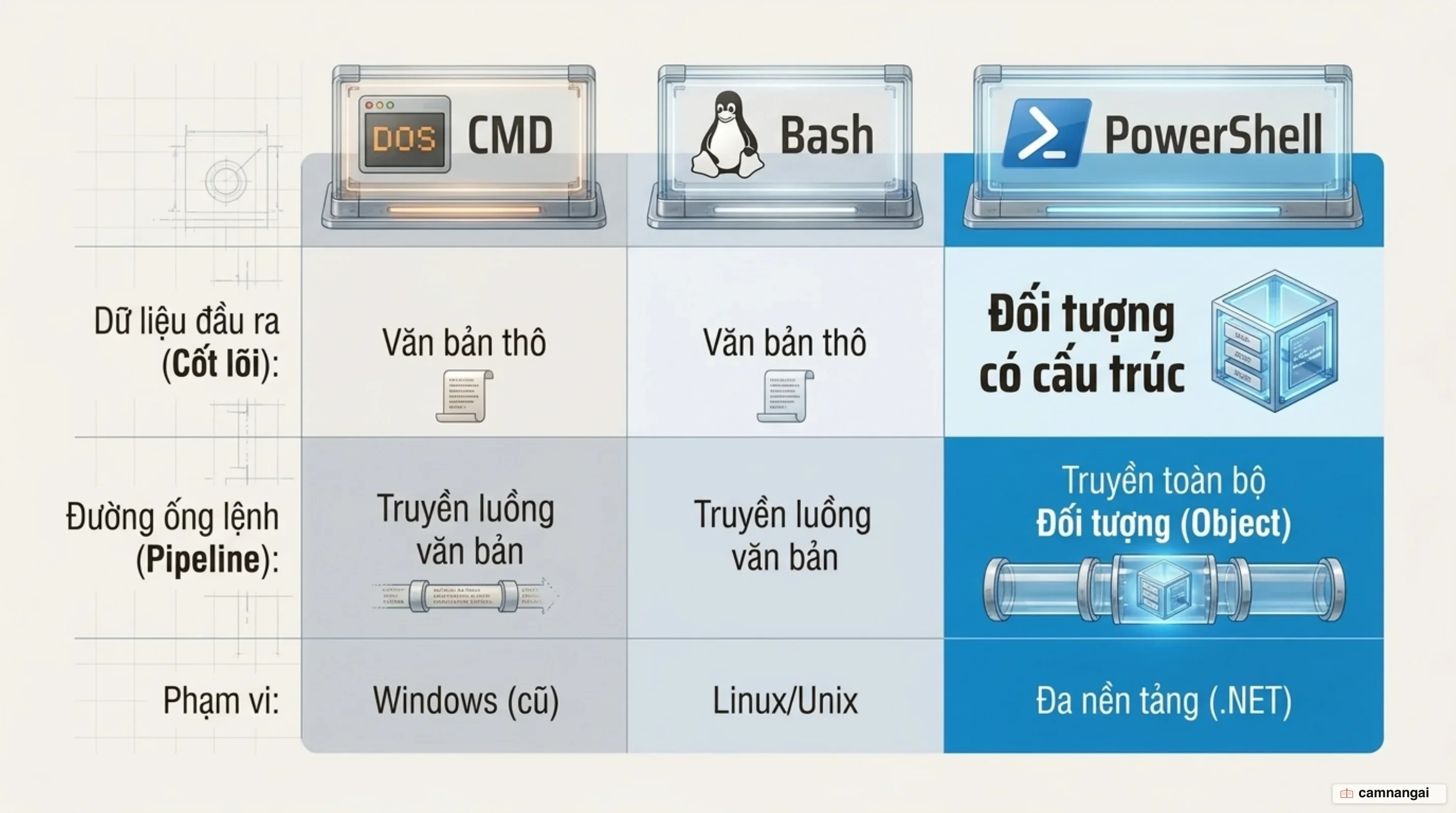
So với Bash (Bourne Again Shell) phổ biến trên Linux, cả hai đều là những công cụ tự động hóa mạnh nhưng cách tiếp cận dữ liệu hoàn toàn khác nhau. Bash là một Trình thông dịch ngôn ngữ lệnh (Command Language Interpreter - CLI) tập trung vào việc xử lý các luồng văn bản. Để trích xuất thông tin trong Bash, bạn phải dùng các công cụ bổ trợ như grep, sed hoặc awk. PowerShell thì vừa là CLI vừa là một ngôn ngữ lập trình hướng đối tượng. Dữ liệu di chuyển qua pipeline là các đối tượng có cấu trúc rõ ràng, loại bỏ bước phân tích cú pháp thủ công.
Bảng so sánh các đặc điểm cốt lõi:
| Đặc điểm | Command Prompt (CMD) | Bash (Linux/macOS) | PowerShell |
|---|---|---|---|
| Đầu ra (Output) | Văn bản thô (Text) | Văn bản thô (Strings) | Đối tượng .NET (Objects) |
| Khả năng mở rộng | Rất thấp (Legacy) | Cao (Script/Binary) | Rất cao (Module/.NET) |
| Hệ thống trợ giúp | Lệnh help cơ bản | Trang hướng dẫn (Man pages) | Chi tiết (Get-Help) |
| Hệ điều hành | Windows | Linux/macOS | Đa nền tảng (Win/Lin/Mac) |
| Cơ chế truyền dữ liệu | Luồng văn bản | Luồng văn bản | Pipeline đối tượng |
Mặc dù PowerShell vượt trội về tính năng, các kỹ sư hệ thống vẫn giữ thói quen dùng CMD cho các tác vụ kiểm tra nhanh. Các lệnh như ping, ipconfig hoặc tracert trong CMD rất nhẹ, khởi động nhanh và cho thông tin ngay lập tức theo định dạng văn bản dễ đọc. Trong tình huống xử lý sự cố mạng khẩn cấp hoặc khi làm việc trong môi trường phục hồi hệ thống (Windows Recovery), CMD vẫn là một công cụ thực dụng nhờ tính đơn giản và sự hiện diện mặc định trên mọi phiên bản Windows.
Windows PowerShell 5.1 và PowerShell 7 khác nhau ra sao?
Sự chuyển dịch quan trọng nhất giữa hai phiên bản là nền tảng .NET bên dưới. Windows PowerShell 5.1 được xây dựng trên .NET Framework v4.5, một nền tảng độc quyền của Windows. Bắt đầu từ phiên bản 6.0 (hiện nay là PowerShell 7.x), Microsoft đã chuyển sang .NET Core (sau này là .NET 5/6/7/8/9). Sự thay đổi này biến PowerShell thành một giải pháp mã nguồn mở và đa nền tảng, cho phép bạn chạy cùng một script trên Windows, Linux và macOS.
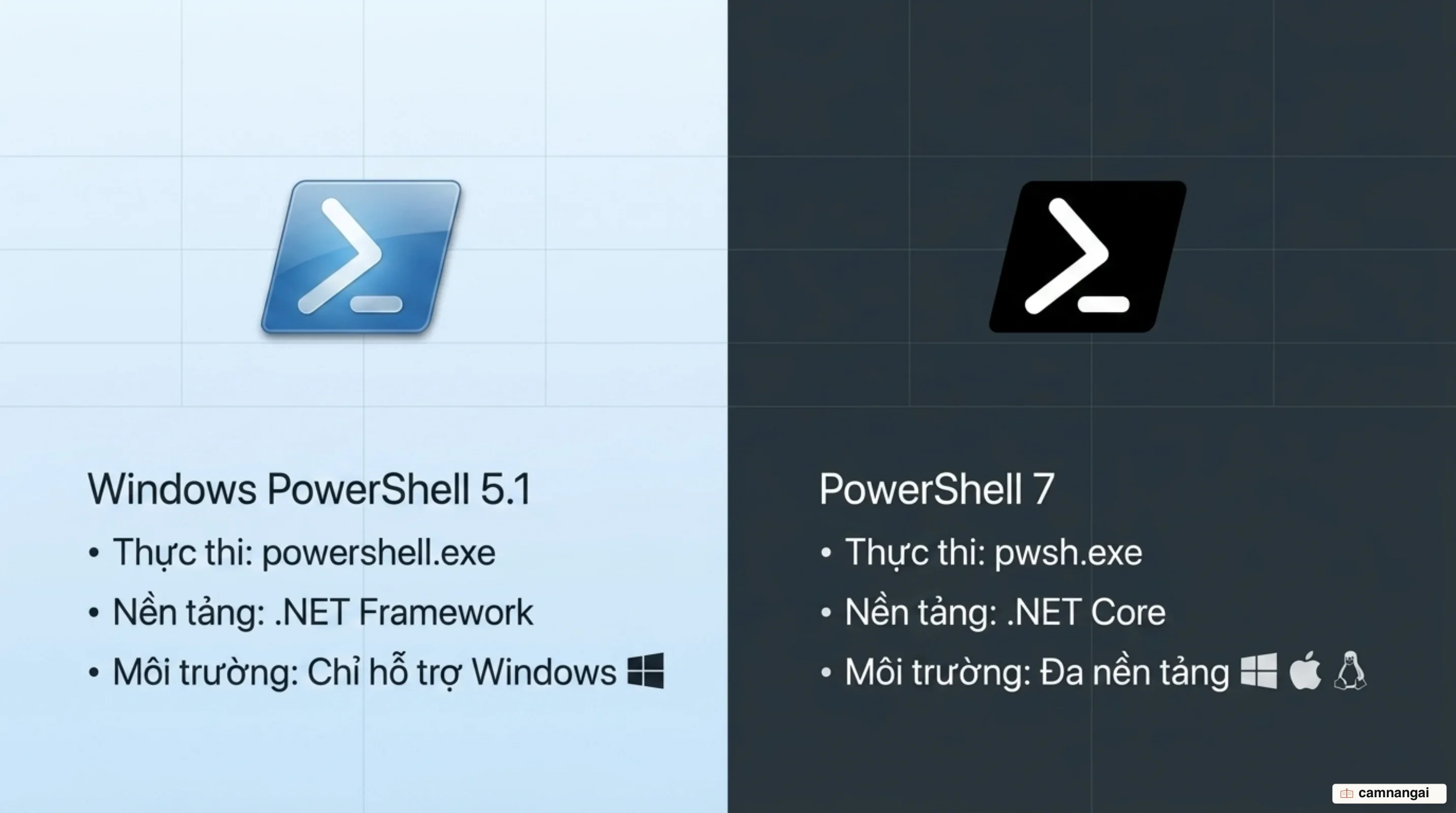
Về mặt vận hành, hai phiên bản này dùng các tệp thực thi khác nhau để cho phép cài đặt song song (side-by-side):
- Windows PowerShell 5.1: Dùng tệp
powershell.exe. Đây là thành phần mặc định của Windows, hiện chỉ nhận các bản vá bảo mật và không có thêm tính năng mới. - PowerShell 7+: Dùng tệp
pwsh.exe. Đây là phiên bản hiện đại, được tối ưu hóa hiệu suất và liên tục cập nhật các tính năng ngôn ngữ mới.
Một thay đổi kỹ thuật quan trọng bạn cần lưu tâm là các "breaking changes" (thay đổi gây lỗi cho mã cũ). Phương thức .Split() trong .NET Core (PS 7) có nhiều nạp chồng (overloads) hơn .NET Framework (PS 5.1). Trong PS 5.1, bạn có thể truyền một chuỗi làm mảng ký tự để cắt chuỗi, nhưng trong PS 7, bạn phải ép kiểu rõ ràng sang mảng ký tự [char[]] để tránh lỗi binding. PowerShell 7 cũng đổi $OutputEncoding mặc định sang UTF-8 NoBOM thay vì ASCII, giúp giữ nguyên ký tự Unicode và tương thích tốt hơn với các công cụ trên Linux. Tham số vị trí đầu tiên của tệp thực thi cũng đổi từ -Command sang -File, nên bạn chạy được pwsh foo.ps1 mà không cần khai báo -File, nhưng phải ghi rõ -Command khi muốn chạy một lệnh.
PowerShell 7 giới thiệu các toán tử mới như toán tử kết hợp null (Null-coalescing: ??, ??=) và toán tử điều kiện null (Null-conditional: ?., ?[]). Từ phiên bản 7.0, cmdlet ForEach-Object có thêm tham số -Parallel để chạy song song. Nhiều module cũ đã bị loại bỏ, đặc biệt là các lệnh WMI v1 (như Get-WmiObject, Invoke-WmiMethod) để thay bằng module CimCmdlets (WMI v2) ổn định hơn. Các tính năng như PowerShell Workflow cũng không còn được hỗ trợ trong phiên bản mới.
Để hỗ trợ quá trình chuyển đổi, PowerShell 7 cung cấp tính năng "Windows PowerShell Compatibility". Khi bạn dùng lệnh Import-Module với tham số -UseWindowsPowerShell, PowerShell 7 sẽ tạo một tiến trình Windows PowerShell 5.1 chạy ngầm để thực thi các module không tương thích và trả kết quả về cho phiên bản hiện tại.
# Ví dụ sử dụng toán tử ?? trong PowerShell 7
# Nếu biến $config là null, sẽ gán giá trị "Default"
$currentConfig = $config ?? "Default"

# Ví dụ về thay đổi của phương thức Split() trong PS 7
# Phải ép kiểu [char[]] để hoạt động chính xác
"123p456q789".Split([char[]]'pq')
Bắt đầu dùng PowerShell như thế nào?
Để khởi chạy công cụ này, bạn tìm kiếm "PowerShell" trong menu Start. Trên hệ điều hành 64-bit, bạn sẽ thấy phiên bản tiêu chuẩn và phiên bản (x86) dành cho 32-bit. Hãy dùng phiên bản 64-bit để tận dụng tối đa tài nguyên hệ thống, trừ khi bạn bắt buộc phải làm việc với các module hoặc trình điều khiển cũ chỉ hỗ trợ kiến trúc 32-bit.
Một quy tắc an toàn quan trọng là phân biệt giữa quyền người dùng thường và quyền Quản trị viên (Run as administrator). PowerShell không tham gia trực tiếp vào cơ chế nhắc nâng quyền tự động của Kiểm soát tài khoản người dùng (User Account Control — UAC). Nếu bạn chạy một lệnh yêu cầu đặc quyền, chẳng hạn dừng một dịch vụ hệ thống, từ một phiên làm việc thông thường, lệnh sẽ thất bại với lỗi "Access Denied". Bạn nhận biết quyền hạn qua tiêu đề cửa sổ: nếu thấy chữ "Administrator: Windows PowerShell", bạn đang ở quyền cao nhất.
Cảnh báo bảo mật: Đừng ghim phím tắt PowerShell đã cấu hình "chạy dưới quyền Admin" vào thanh tác vụ (taskbar). Bất kỳ ứng dụng nào, kể cả trình duyệt web, được khởi chạy từ phiên PowerShell này cũng sẽ kế thừa quyền Quản trị viên và bỏ qua UAC, tạo ra một lỗ hổng bảo mật nghiêm trọng nếu bạn truy cập vào các trang web chứa mã độc.
Để làm chủ PowerShell, bạn cần nhớ 3 lệnh "sống còn" sau:
Get-Help: Hệ thống tài liệu tích hợp. Dùng thêm tham số-Examplesđể xem các ví dụ thực tế.Get-Command: Công cụ tìm kiếm lệnh. Dùng lệnh này khi bạn biết mình muốn làm gì nhưng không nhớ tên cmdlet chính xác.Get-Member: Lệnh quan trọng nhất để nâng cấp trình độ. Nó tiết lộ "TypeName" (tên lớp .NET) của đối tượng, giúp bạn tra cứu tài liệu để biết đối tượng đó có những thuộc tính và phương thức nào.
# Xem các ví dụ thực tế để quản lý dịch vụ
Get-Help Get-Service -Examples

# Khám phá các thuộc tính của đối tượng tiến trình (Process)
Get-Process | Get-Member
Vì sao script của bạn không chạy được?
Lý do phổ biến nhất khiến các script .ps1 không chạy được là Chính sách thực thi (Execution Policy). Đây không phải một ranh giới bảo mật (security boundary) tuyệt đối nhằm ngăn chặn hacker, mà là một tính năng an toàn để ngăn người dùng vô tình thực thi các script không rõ nguồn gốc. Có 4 cấp độ chính bạn cần quan tâm:
Restricted: Mặc định trên Windows Client. Không cho phép chạy script, chỉ cho phép lệnh tương tác.RemoteSigned: Cho phép chạy các script bạn tự viết trên máy; các script tải từ internet phải có chữ ký số từ nhà phát hành tin cậy. Đây là thiết lập cân bằng nhất cho kỹ sư.AllSigned: Mọi script, kể cả script tự viết, đều phải có chữ ký số.Unrestricted: Chạy mọi script nhưng sẽ cảnh báo nếu tệp tải về từ internet.
Các chính sách này được áp dụng theo một hệ thống cấp bậc Phạm vi (Scopes). Thứ tự ưu tiên từ cao xuống thấp là: MachinePolicy → UserPolicy → Process → CurrentUser → LocalMachine. Nếu chính sách được thiết lập ở cấp MachinePolicy thông qua Group Policy của công ty, bạn sẽ không thể thay đổi nó ở các cấp thấp hơn.
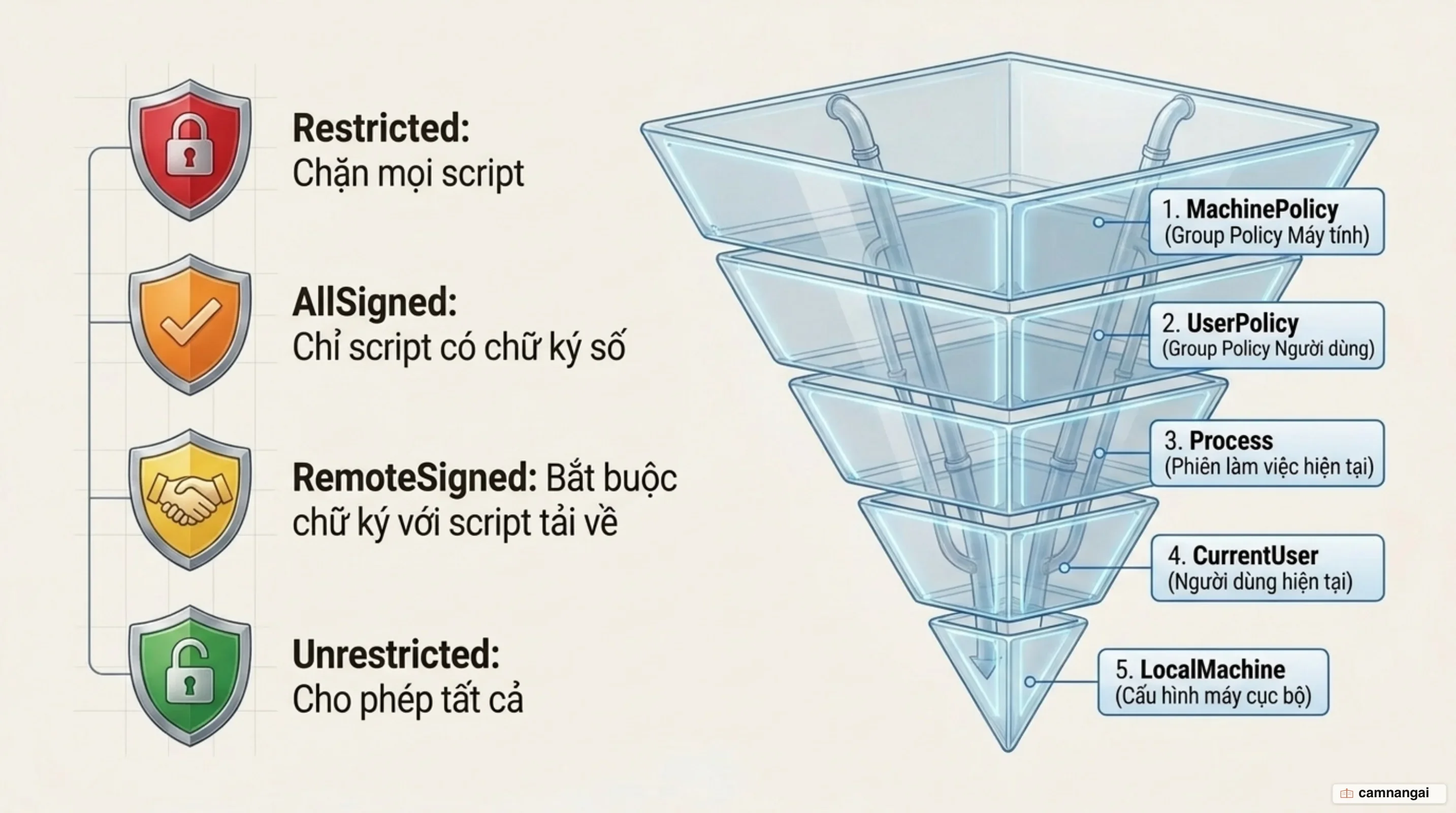
Bạn kiểm tra và thay đổi chính sách bằng các lệnh sau:
# Kiểm tra chính sách ở tất cả các phạm vi
Get-ExecutionPolicy -List

# Thiết lập chính sách cho người dùng hiện tại (không cần quyền Admin)
Set-ExecutionPolicy -ExecutionPolicy RemoteSigned -Scope CurrentUser
Execution Policy chỉ là một "gờ giảm tốc". Một người dùng có kinh nghiệm vượt qua nó dễ dàng bằng tham số -ExecutionPolicy Bypass khi khởi chạy pwsh.exe hoặc powershell.exe. Đừng bao giờ coi đây là biện pháp bảo mật duy nhất để bảo vệ hệ thống của bạn.
Khi nào bạn thực sự cần PowerShell?
Bạn sẽ thấy giá trị thật của PowerShell khi cần thực hiện các tác vụ quy mô lớn (bulk operations). Đổi mật khẩu cho 500 người dùng hoặc quét tìm các tệp tin cũ trên 20 máy chủ khác nhau bằng giao diện đồ họa là một cực hình và rất dễ sai sót. Với PowerShell, những việc này gói gọn trong vài dòng mã có tính lặp lại và kiểm chứng được. Nếu công việc của bạn liên quan đến Azure, AWS, Microsoft 365 hoặc các hệ thống doanh nghiệp như Active Directory và Exchange, đây là một kỹ năng bắt buộc: Microsoft thường đưa tính năng quản trị lên PowerShell trước khi đưa lên giao diện web.
Đừng cố thay thế hoàn toàn các công cụ cũ. Nếu chỉ cần kiểm tra nhanh xem máy có mạng hay không, hãy dùng ping trong CMD. Nhưng khi bạn muốn xây dựng một hệ thống tự động hóa bền vững và quản trị hạ tầng đa nền tảng, PowerShell là chỗ đáng để đầu tư thời gian.
Tài liệu tham khảo
- What is PowerShell? — Microsoft Learn
- about_Pipelines — Microsoft Learn
- Getting Started with PowerShell (PowerShell 101) — Microsoft Learn
- Differences between Windows PowerShell 5.1 and PowerShell 7.x — Microsoft Learn
- Install PowerShell 7 on Windows — Microsoft Learn
- Essential PowerShell Commands: A Cheat Sheet for Beginners — Netwrix
- PowerShell vs Bash: What's the Difference? — CBT Nuggets
- PowerShell vs CMD: Key Differences, Use Cases, and Benefits — Netwrix