Obsidian là một ứng dụng ghi chú lưu toàn bộ dữ liệu dưới dạng tệp văn bản thuần (plain text, định dạng Markdown) ngay trên thiết bị của bạn.
Khác với các hệ thống chạy trên đám mây, cách làm này cho bạn quyền sở hữu tuyệt đối với dữ liệu cá nhân — chúng nằm trên ổ cứng của bạn, không phải máy chủ của ai khác.
Triết lý của Obsidian là coi mỗi ghi chú như một mắt xích trong mạng lưới, chứ không phải mẩu tin rời rạc. Nhờ đó bạn xây được một hệ thống tri thức bền vững, nơi các ý tưởng nối với nhau bằng liên kết hai chiều thay vì bị nhốt trong những thư mục phân cấp cứng nhắc.
Định dạng Markdown là thứ đảm bảo dữ liệu của bạn luôn di động. Bạn không bị khóa vào một hệ sinh thái nào; các tệp có thể mở, chỉnh sửa và quản lý bằng bất kỳ trình soạn thảo văn bản nào, hôm nay hay nhiều năm sau.
Obsidian là gì?
Obsidian hoạt động trên định dạng tệp .md (Markdown), một chuẩn văn bản thuần quen thuộc trong giới kỹ thuật. Đơn vị lưu trữ cơ bản gọi là "Vault" (kho ghi chú), và thực ra một Vault chỉ là một thư mục bình thường trên máy bạn. Vì là thư mục thông thường, bạn quản lý được nó bằng Git, đồng bộ qua Dropbox hay Syncthing, thậm chí chép thẳng vào USB. Một thông số cần nhớ: tên ghi chú trong Obsidian giới hạn tối đa 255 ký tự.
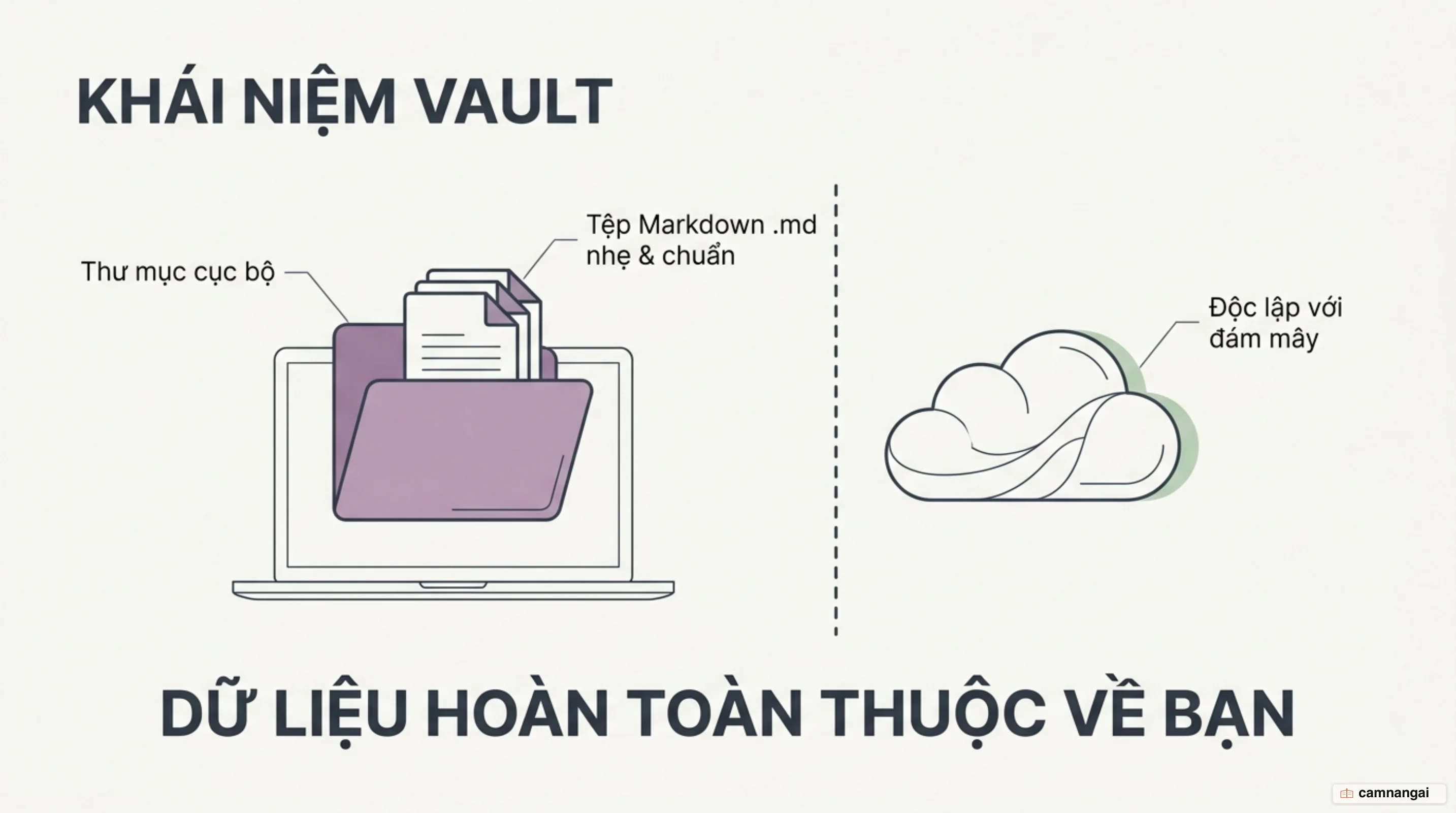
Toàn bộ dữ liệu nằm trên ổ cứng cá nhân, không phải máy chủ đám mây của nhà phát triển. Điều này vừa loại bỏ rủi ro riêng tư, vừa cho tốc độ truy cập ngoại tuyến gần như tức thì. Ghi chú của bạn không bị nhốt trong một cơ sở dữ liệu độc quyền, nên không ai giữ được chúng làm "con tin".
Tính bền vững mới là ưu điểm cốt lõi. Định dạng tệp của Notion hay Evernote có thể lỗi thời, hoặc thành vô dụng nếu công ty đóng cửa; còn văn bản thuần Markdown thì được dự báo vẫn đọc được trong ít nhất 50 năm tới. Obsidian chỉ đóng vai một giao diện hiệu năng cao để bạn thao tác trên đống tệp văn bản đó.
Vì sao nên chọn Obsidian?
Điểm yếu của các ứng dụng đám mây là tốc độ tải và độ trễ. Obsidian thì ngược lại: mỗi ghi chú chỉ là một tệp văn bản cực nhẹ, nên hệ thống không phải kéo cả khối dữ liệu lớn từ máy chủ. Kết quả là việc tra cứu diễn ra gần như tức thì, ngay cả khi Vault đã chứa hàng chục nghìn ghi chú.
Lý do hàng đầu để chọn công cụ này là tính linh hoạt và việc không bị khóa dữ liệu (vendor lock-in). Chi phí chuyển đổi gần như bằng không: muốn rời Obsidian, bạn chỉ việc di chuyển thư mục chứa các tệp .md sang phần mềm khác. Không cần xuất dữ liệu phức tạp, không cần đổi định dạng.
Giao diện của Obsidian giống một ngăn xếp có thể tùy chỉnh: bạn thêm hoặc bớt module qua plugin để chỉnh luồng làm việc theo ý mình. Chính điều này biến nó từ một trình soạn thảo cơ bản thành một hệ thống quản lý tri thức cá nhân (PKM) chuyên sâu, hợp với cách tư duy của từng người. Đây cũng chính là ý tưởng nền cho một bộ não thứ hai — phiên bản để chính AI ghi nhớ và tra cứu kho tri thức của bạn.
Những tính năng cốt lõi bạn sẽ dùng
Sức mạnh của Obsidian nằm ở khả năng kết nối. Quan trọng nhất là Liên kết (Links) với cú pháp dấu ngoặc vuông kép [[Tên ghi chú]], cho phép nối trực tiếp hai tệp với nhau. Đi kèm là Liên kết ngược (Backlinks): mỗi ghi chú tự động cho bạn thấy mọi ghi chú khác đang trỏ về nó, tạo ra luồng thông tin hai chiều.
![Sơ đồ liên kết và liên kết ngược trong Obsidian: ghi chú A trỏ tới ghi chú B bằng cú pháp [[ ]], và B tự động hiển thị backlink về A](/articles/huong-dan-su-dung-obsidian-cho-nguoi-moi/03-vn.webp)
Graph View vẽ ra một bản đồ trực quan toàn bộ ghi chú, giúp bạn nhìn thấy các cụm ý tưởng hoặc những nút bị cô lập. Còn khi cần tư duy trực quan, Canvas cho bạn một bảng trắng vô hạn để sắp xếp ghi chú, hình ảnh và PDF thành sơ đồ.
Tìm kiếm trong Obsidian rất nhanh nhờ lọc được theo đường dẫn tệp, nội dung lẫn metadata. Một ví dụ tạo liên kết ngay trong lúc viết:
Tham chiếu kỹ thuật: [[Cấu trúc dữ liệu]]Cứ thế, bạn dần dựng lên một wiki cá nhân có thể tra cứu tức thì.
Bắt đầu mà không sa lầy: viết trước, sắp xếp sau
Sai lầm phổ biến nhất của người mới là rơi vào "setup hell" — dành hàng tuần cấu hình plugin và giao diện thay vì thực sự viết. Trên thực tế, để cấu trúc lớn dần từ dưới lên hiệu quả hơn nhiều so với việc dựng sẵn một cây thư mục đồ sộ. Hãy tập trung tạo nội dung; khi liên kết đủ dày, các điểm nút tri thức sẽ tự hình thành.
Cứ để hệ thống tự thích nghi theo lượng ghi chú bạn tạo ra, đừng cố vẽ một sơ đồ tổ chức hoàn hảo ngay ngày đầu. Ghi lại thông tin thô trước, tinh lọc và kết nối sau. Và đừng ôm đồm cài thật nhiều plugin khi còn chưa nắm chắc phần lõi — mỗi plugin là một lớp phức tạp mới, chỉ nên thêm khi bạn gặp đúng nút thắt mà tính năng gốc không giải quyết được.
Thiết lập vault đầu tiên: MOC, Daily Notes và thư mục
Để vận hành Vault gọn gàng, hãy dựng vài thành phần nền:
- Home MOC (Map of Content): một ghi chú đóng vai bảng điều khiển trung tâm, chứa liên kết đến những lĩnh vực quan trọng nhất của bạn.
- Daily Notes: bật plugin lõi này để có một cuốn nhật ký công việc hằng ngày, ghi lại tác vụ và suy nghĩ tức thời.
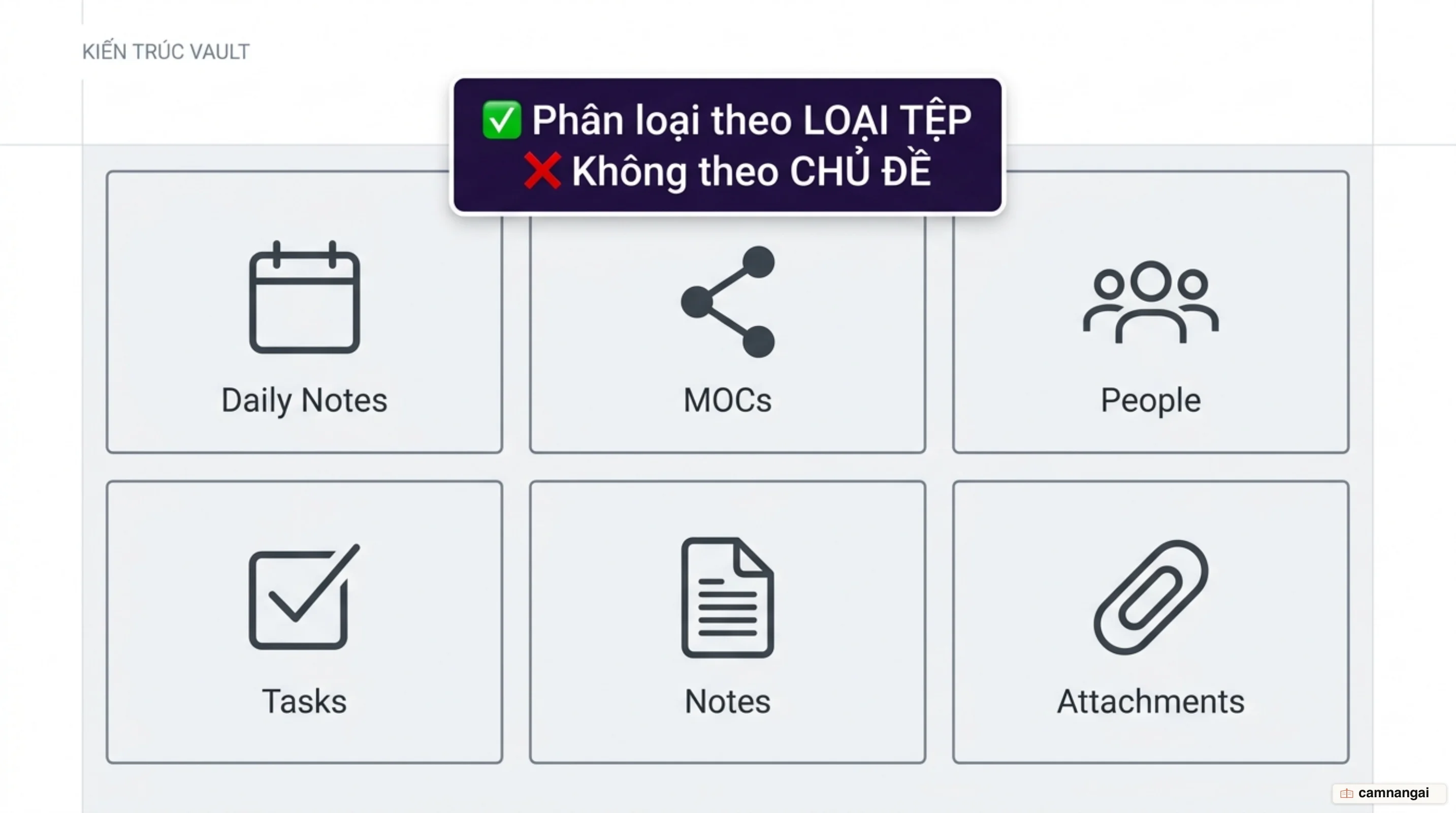
- Sáu thư mục theo chức năng: thay vì chia theo chủ đề, hãy chia theo loại tệp — vì loại tệp thì gần như không đổi:
- Daily Notes — nhật ký hằng ngày.
- MOCs — các bản đồ nội dung.
- People — thông tin liên hệ, đồng nghiệp.
- Tasks — mỗi ghi chú là một tác vụ.
- Notes — các ghi chú tri thức chính.
- Attachments — hình ảnh và tệp đính kèm.
Vài phím tắt nên thuộc lòng để đỡ phải rời tay khỏi bàn phím:
Cmd/Ctrl + N Tạo ghi chú mới
Cmd/Ctrl + O Mở Quick Switcher (chuyển ghi chú nhanh)
Cmd/Ctrl + P Mở Command Palette (gọi mọi lệnh hệ thống)
Cmd/Ctrl + T Chèn template (mẫu ghi chú)
Thư mục hay thẻ (tags)? Cách tổ chức ghi chú
Thư mục và thẻ có tính chất khác hẳn nhau. Thư mục mang tính loại trừ: một tệp chỉ nằm được trong đúng một thư mục. Vì vậy thư mục chỉ nên dùng để phân loại loại ghi chú — đây là ghi chú hằng ngày, hay đây là tệp đính kèm.
Vấn đề nảy sinh khi một ghi chú thuộc về nhiều lĩnh vực. Chẳng hạn một ghi chú về "Hóa học máy tính" (Computational Chemistry) liên quan ngang nhau tới cả Khoa học máy tính lẫn Hóa học. Nếu dùng thư mục, bạn buộc phải chọn một bên hoặc nhân bản tệp — cả hai đều phá vỡ sự toàn vẹn của ghi chú.
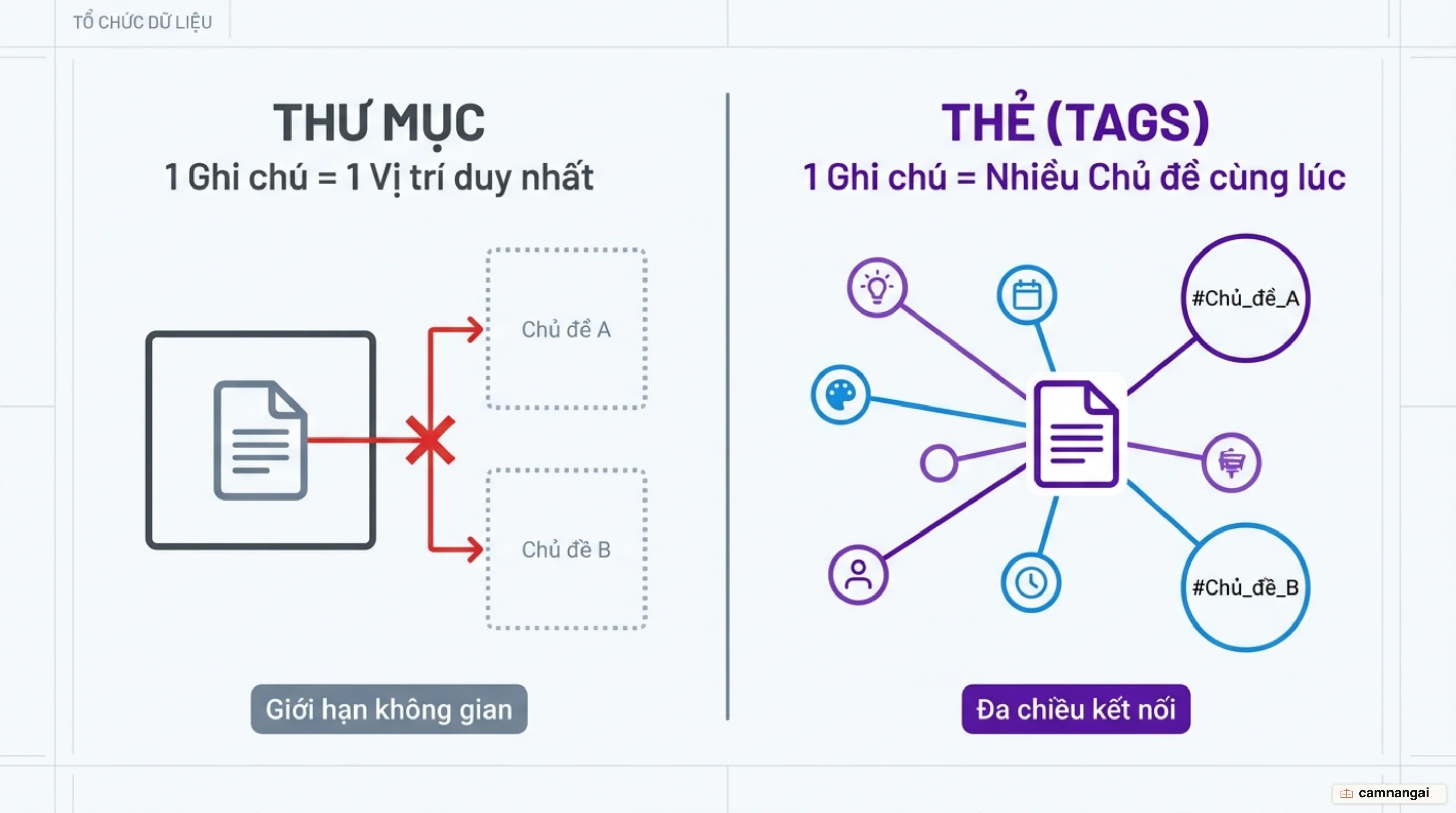
Thẻ (tags) giải được bài toán này vì chúng đa chiều: một ghi chú gắn được nhiều thẻ cùng lúc. Cách dùng hiệu quả là "double-dipping" — vẫn để tệp trong thư mục chức năng (như Notes) nhưng gắn thêm nhiều thẻ chủ đề. Bạn thậm chí có thể dùng thẻ làm alias cho các MOC, để vừa lọc nhanh vừa hiện lên như một liên kết trong Graph View.
Mọi người thực sự dùng Obsidian như thế nào?
Trong thực tế, Obsidian được dùng cho khá nhiều kiểu công việc:
- Zettelkasten: các ghi chú nguyên tử (atomic notes) — mỗi ghi chú một ý — được liên kết chặt để phục vụ nghiên cứu và viết lách chuyên sâu.
- Quản lý dự án: theo dõi tiến độ qua Daily Notes và các tệp tác vụ riêng lẻ.
- Wiki cá nhân: gom trích dẫn, tài liệu tham khảo và kiến thức chuyên môn thành một mạng lưới tra cứu nhanh — cũng là nền tảng để dựng một LLM wiki, biến kho Markdown thành nguồn tri thức cho AI.
- Quy trình thu thập — kết nối — sáng tạo: nhặt thông tin thô, thiết lập liên kết, rồi sản xuất nội dung mới từ chính kho dữ liệu đã có.
Mở rộng Obsidian: plugin, Sync và Publish
Hệ sinh thái hiện có hơn 2.000 plugin cộng đồng. Vài cái người dùng hay chọn:
- Kanban: quản lý công việc trực quan ngay trên nền Markdown.
- Dataview: truy vấn ghi chú như một cơ sở dữ liệu thực thụ.
- Calendar: quản lý thời gian dựa trên ghi chú hằng ngày.
Về dịch vụ trả phí, Obsidian Sync cung cấp mã hóa đầu cuối và lịch sử phiên bản cho ghi chú, còn Obsidian Publish cho phép xuất bản Vault thành một trang web công khai. Cần nói rõ: đây đều là tùy chọn bổ sung, không phải điều kiện bắt buộc để dùng phần mềm — phần lõi tạo và liên kết tệp văn bản luôn miễn phí.
Nhược điểm và Obsidian dành cho ai?
Obsidian cũng có rào cản thật. Dịch vụ Sync chính hãng tốn khoảng 4–5 USD mỗi tháng. Đường cong học tập khá dốc với những ai chưa quen Markdown hay chưa quen tự quản lý tệp tin.
Và có một điểm cần thẳng thắn: Obsidian không hợp cho nhu cầu cộng tác nhóm theo thời gian thực kiểu Google Docs. Kiến trúc ưu tiên cục bộ của nó đặt quyền riêng tư và hiệu năng ngoại tuyến lên trên tính năng chỉnh sửa đồng thời.
Nói ngắn gọn, công cụ này dành cho các nhà nghiên cứu, lập trình viên và người viết lách — những người coi trọng tính bền vững của dữ liệu, hiệu suất xử lý và quyền kiểm soát hệ thống về lâu dài. Nếu bạn cần một nơi lưu trữ tri thức còn đọc được sau nhiều năm, bất kể phần mềm nào lên hay xuống, thì thư mục .md của Obsidian là một khoản đầu tư đáng giá.