Làm xong hướng dẫn này, bạn sẽ có một notebook chứa đúng tài liệu của dự án mình, trả lời kèm trích dẫn về tận đoạn văn gốc, và xuất được báo cáo, slide hay audio từ chính kho tài liệu đó. Gemini Notebook — tên mới của NotebookLM từ tháng 7/2026 — chỉ trả lời dựa trên nguồn bạn nạp vào, nên phần lớn rủi ro bịa thông tin (hallucination) bị chặn ngay từ đầu.
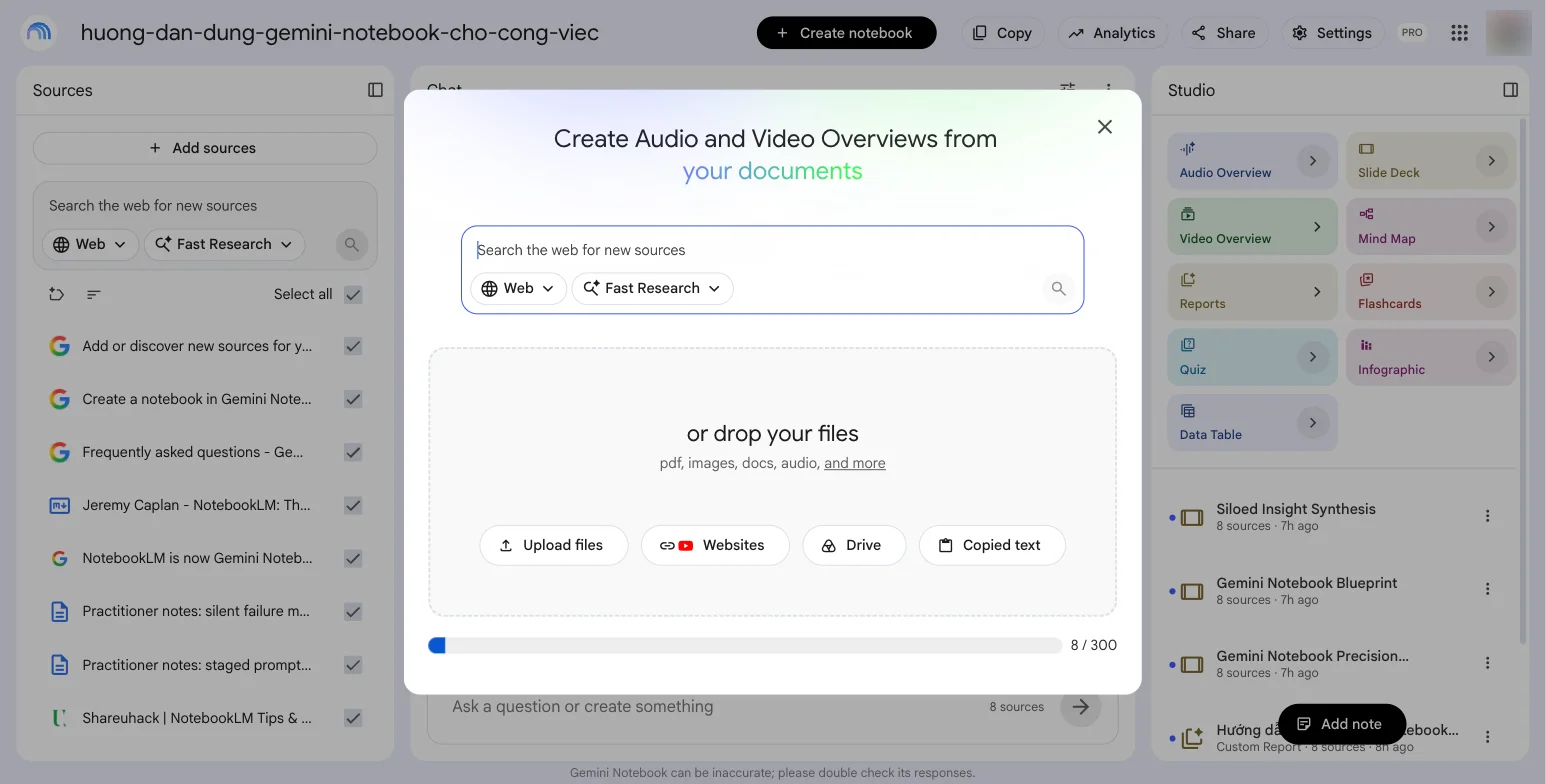
Cần chuẩn bị trước: một tài khoản Google (cá nhân hoặc Workspace đã được cấp quyền) và dữ liệu đầu vào, gồm tệp văn bản (PDF, Word, Markdown, EPUB), hình ảnh gồm cả ảnh chụp ghi chú viết tay, liên kết web, URL YouTube công khai có phụ đề, tệp âm thanh (MP3, WAV), hoặc tệp lấy thẳng từ Google Drive.
Bước 1 — Tạo một notebook riêng cho mỗi dự án
Truy cập notebook.google.com và chọn "Create new notebook".
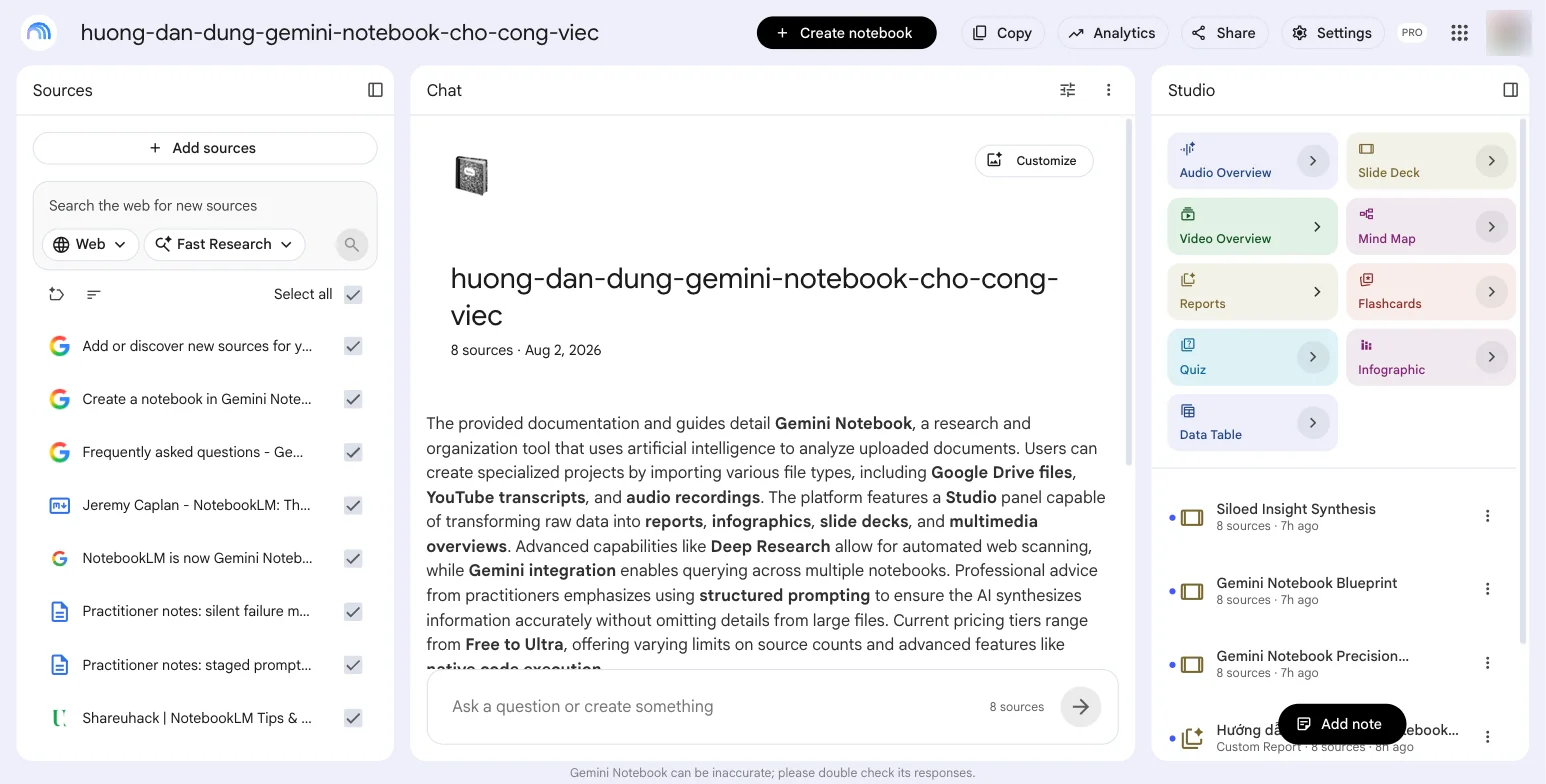
Gemini Notebook vận hành theo cơ chế silo: nó không đọc được dữ liệu từ notebook này sang notebook khác. Vì vậy hãy tách mỗi dự án thành một notebook riêng, rồi nhấn vào biểu tượng mặc định để đổi Emoji đại diện cho từng dự án; nghe thì vặt vãnh, nhưng sau vài tuần đó là cách nhanh nhất để nhận ra notebook mình cần.
Bước 2 — Nạp nguồn và kiểm tra nguồn đã vào đủ
Chọn đúng phương thức nạp dữ liệu phù hợp với định dạng tài liệu của bạn.
Nạp dữ liệu từ Google Drive
Hệ thống hỗ trợ Docs, Slides và Sheets. Tính năng tự động đồng bộ (auto-sync) cập nhật thay đổi từ tệp gốc vào notebook sau mỗi vài phút. Google Slides giới hạn 100 slide mỗi tệp; Google Sheets giới hạn 100.000 token mỗi tệp.
Nạp từ liên kết (URL) và YouTube
Dán liên kết trực tiếp. Hệ thống chỉ trích xuất văn bản (transcript hoặc text), không lấy hình ảnh hay video nhúng. Video YouTube phải công khai và có phụ đề. Video tải lên chưa đủ 72 giờ có thể chưa nhập được.
Nạp tệp cục bộ
Gemini Notebook nhận PDF, Word, Markdown, EPUB, tệp âm thanh và hình ảnh, kể cả ảnh chụp ghi chú viết tay, vì hệ thống có nhận dạng ký tự quang học (OCR). Mỗi nguồn tối đa 500.000 từ hoặc 200MB. Hệ thống chuyển tệp âm thanh thành văn bản ở hơn 80 ngôn ngữ.
Sử dụng tính năng Research (Fast và Deep)
Dùng bảng tìm kiếm để nạp thêm nguồn trực tiếp từ Web hoặc Drive:
- Fast Research: trả kết quả trong vài giây cho các truy vấn nhanh, gọn.
- Deep Research: hệ thống tự lập kế hoạch nghiên cứu, quét hàng trăm trang web trong vài phút để dựng một báo cáo chuyên sâu.
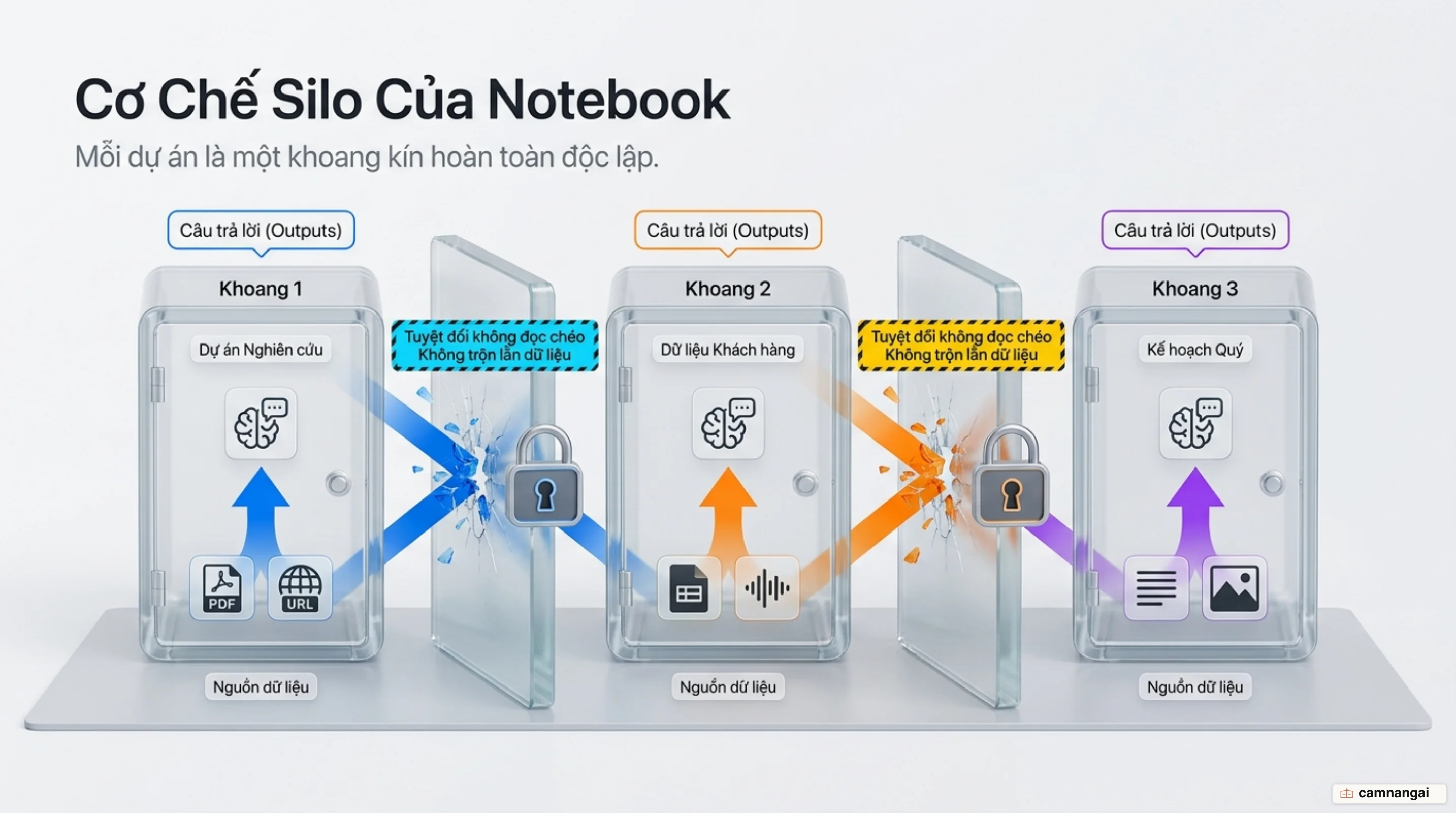
Kiểm tra bảng "Sources" để xác nhận số nguồn đã nạp khớp với số bạn định đưa vào.