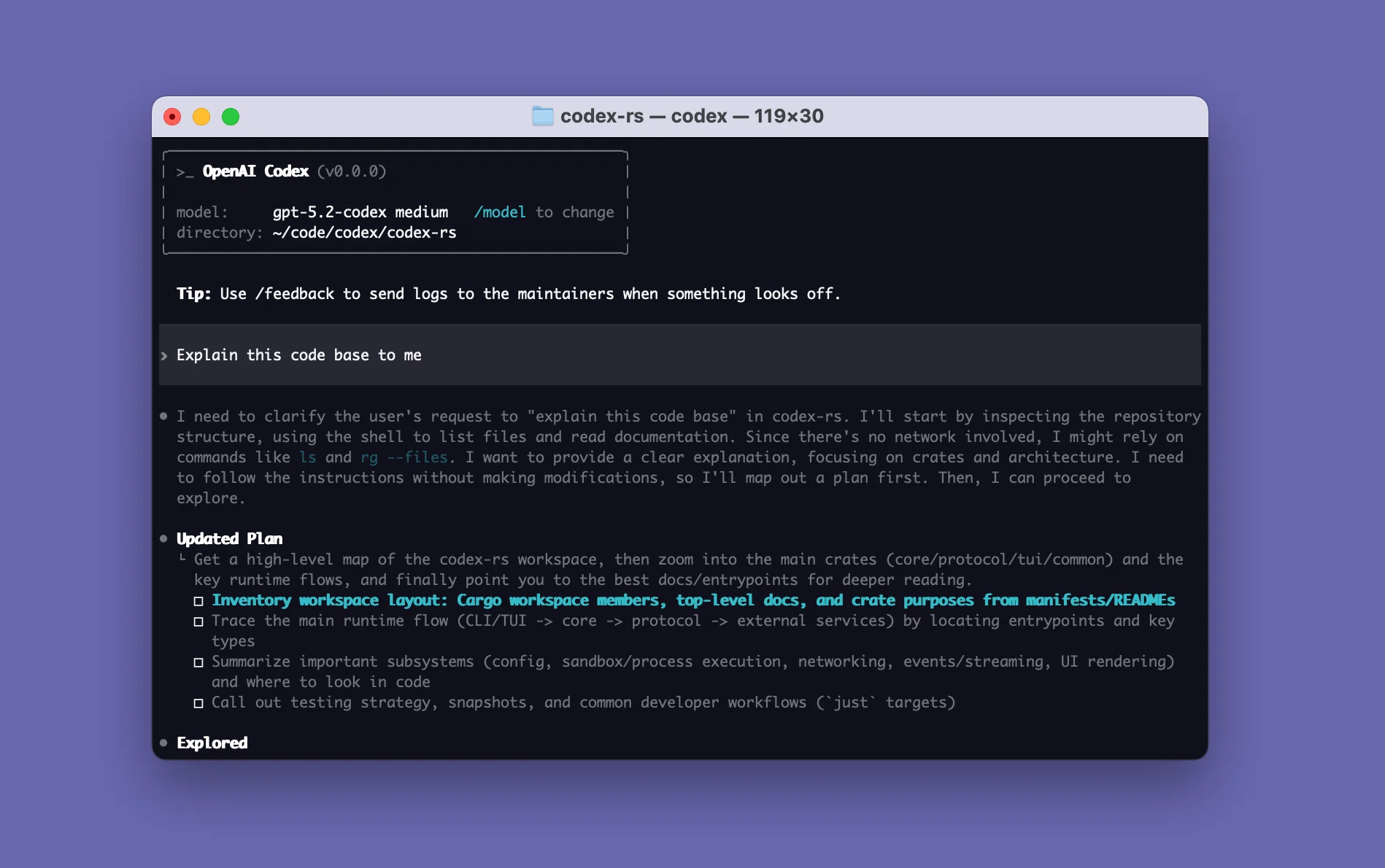
Xong bài hướng dẫn cài đặt Codex này, bạn có một coding agent chạy thẳng trong terminal: nó đọc mã nguồn trong dự án, sửa file và chạy lệnh ngay trên máy bạn.
Bạn cần một terminal và một tài khoản OpenAI, tức là gói ChatGPT hoặc một API key. Trình cài đặt độc lập và bản Homebrew tải về binary dựng sẵn, không cần Node.js. Cài qua npm thì cần Node.js 16 trở lên. Nếu bạn chưa rõ agent này làm được gì, đọc Codex là gì trước.
Bước 1 — Cài đặt Codex
Chọn đúng một nhánh, bỏ qua phần còn lại.
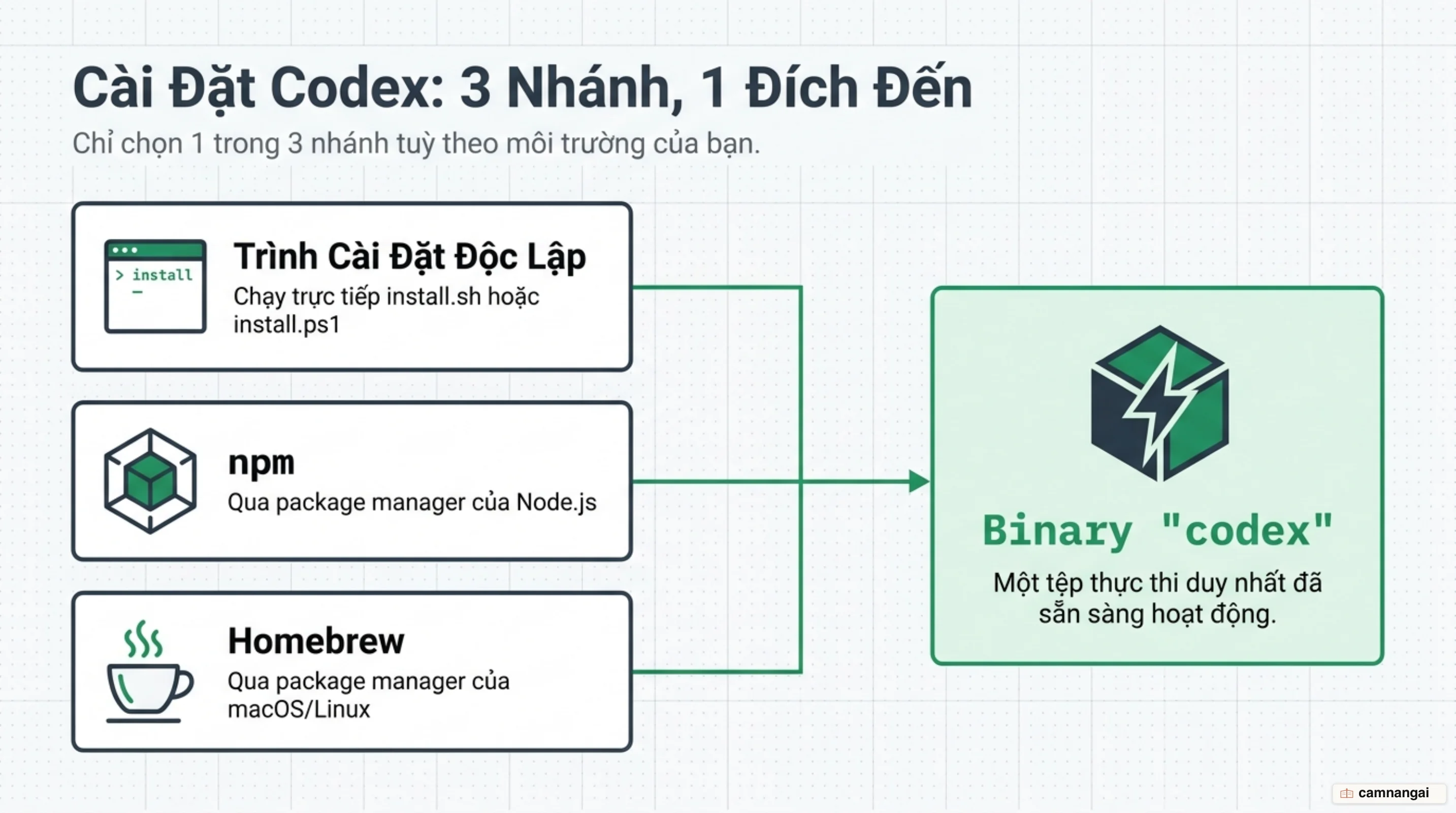
Cài đặt bằng trình cài đặt độc lập (macOS và Linux)
curl -fsSL https://chatgpt.com/codex/install.sh | shLệnh này tải binary Codex và cài thẳng vào máy. Đây là cách nhanh nhất trên macOS và Linux, và cũng là cách ít rắc rối nhất, vì nó không đụng gì tới phiên bản Node.js trên máy bạn.
Cài đặt qua npm (đa nền tảng)
npm install -g @openai/codexDùng cho Windows, macOS hoặc Arm Linux. Trên Arm Linux hoặc những máy cài Node.js thẳng vào hệ thống (không qua NVM), bạn có thể phải thêm sudo để có quyền ghi vào thư mục binary chung.
Cài đặt qua Homebrew (macOS)
brew install --cask codexBước 2 — Xác nhận Codex đã cài đúng
codex --versionTerminal in ra số phiên bản, ví dụ @openai/codex, 0.146.0. Số này xác nhận binary đã nằm trong PATH và gọi được từ mọi thư mục.
Bước 3 — Đăng nhập vào Codex
Chọn một trong hai cách xác thực dưới đây, tuỳ loại tài khoản bạn có.
Đăng nhập bằng tài khoản ChatGPT
codex loginLệnh mở trình duyệt để bạn đăng nhập. Dùng cách này nếu bạn đang có gói ChatGPT Plus, Team hoặc Enterprise.
Đăng nhập bằng API Key
export OPENAI_API_KEY=your-api-key-hereCách trên chỉ có hiệu lực trong phiên terminal hiện tại. Để lưu lại lâu dài, đẩy khoá thẳng vào lệnh login:
printenv OPENAI_API_KEY | codex login --with-api-keyCodex lưu thông tin đăng nhập tại ~/.codex/auth.json. Đừng chia sẻ tệp này, vì nó mở thẳng vào tài khoản của bạn.
Bước 4 — Chọn chế độ quyền cho phiên làm việc
Vào thư mục dự án rồi chạy codex. Trong phiên làm việc, gõ lệnh nội bộ để xem và đổi quyền:
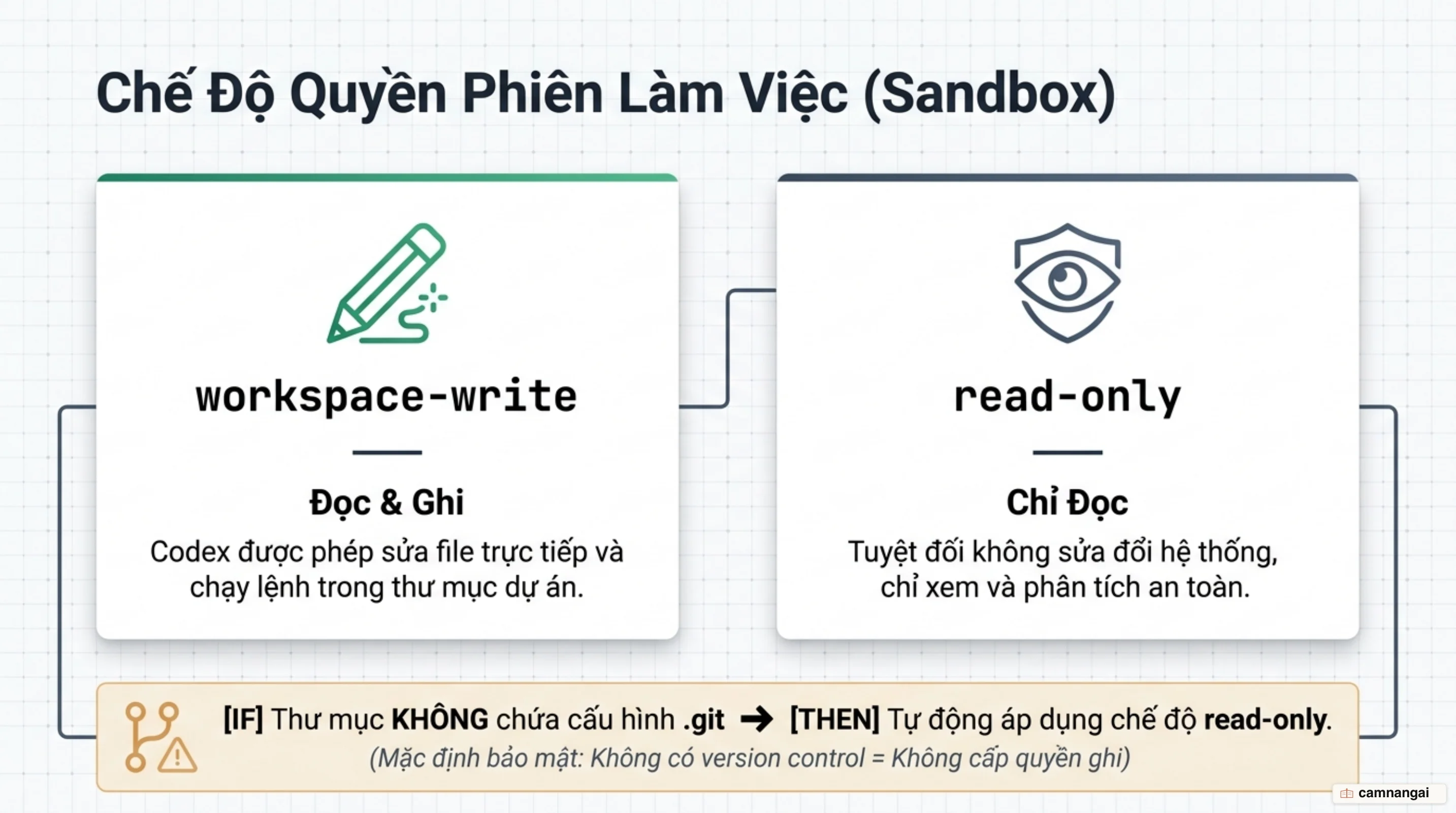
/permissionsworkspace-write: Codex đọc và sửa file trong thư mục dự án.read-only: Codex chỉ đọc để phân tích, không sửa gì.
Trong thư mục không có .git, Codex mặc định chạy ở chế độ chỉ đọc — nó sẽ không sửa được file
nào cho tới khi bạn đổi quyền.
Codex dùng sandbox ở cấp hệ điều hành (bwrap trên Linux, Seatbelt trên macOS) để cô lập môi trường chạy.
Bước 5 — Chạy tác vụ đầu tiên trong dự án của bạn
Gõ yêu cầu thẳng vào shell của Codex:
Giải thích cấu trúc dự án nàyTìm lỗi logic trong file main.js
Lưu ý: trước khi giao việc, chạy git status để chắc chắn cây làm việc đang sạch. Tôi luôn làm bước này, vì khi sửa đổi của agent trộn lẫn vào những thay đổi dở dang của bạn thì gỡ ra rất mệt. Khi Codex đề xuất thay đổi, đọc kỹ diff rồi mới chấp nhận.
Những lệnh bạn sẽ dùng hằng ngày
| Lệnh | Chức năng |
|---|---|
/init | Tạo file AGENTS.md để đặt luật riêng cho dự án. |
/model | Đổi model và mức suy luận (reasoning effort). |
codex review | Xem lại thay đổi chưa commit và tìm lỗi. |
codex resume | Mở lại phiên gần nhất trong thư mục hiện tại. |
Xử lý sự cố thường gặp
| Lỗi | Nguyên nhân | Cách sửa |
|---|---|---|
bwrap: No such file or directory | Thiếu bubblewrap trên Linux nên sandbox không khởi tạo được. | Chạy sudo apt install bubblewrap. |
npm warn EBADENGINE Unsupported engine | Node.js thấp hơn mức tối thiểu >=16 của gói. | Chạy nvm install 20 && nvm alias default 20, rồi cài lại Codex. |
Trình duyệt không nhận callback khi codex login | Máy không có giao diện, hoặc chưa forward cổng 1455 qua SSH. | Dùng codex login --device-auth, hoặc ssh -L 1455:localhost:1455 user@remote. |
Việc nên làm tiếp theo
Chạy /init để tạo file AGENTS.md trong repo. Đây là nơi bạn viết luật riêng cho dự án (quy ước code, lệnh chạy test, những thứ Codex phải tránh), và Codex đọc lại nó ở mọi phiên sau. Xem thêm cách viết AGENTS.md hiệu quả.
Tài liệu tham khảo
- Codex CLI | ChatGPT Learn
- Authentication | ChatGPT Learn
- Agent approvals & security | ChatGPT Learn
- Developer commands | ChatGPT Learn
- openai/codex — GitHub
- Codex CLI Install Guide — Arm Learning Paths
- codex: command not found? 7 Fixes for npm install -g @openai/codex — ofox.ai
- How to Run Codex CLI on Windows: Native Install or WSL — CodeAgentSwarm