Sau khi hoàn thành các bước dưới đây, bạn sẽ có một tác nhân AI (AI Agent) truy cập trực tiếp vào tệp tin trên máy, tự động hóa các quy trình văn phòng nhiều bước và chạy tiếp ngay cả khi bạn đã đóng máy. Làm đúng các bước cài đặt Claude Cowork là điều kiện để Claude tự xử lý dữ liệu và chạy các tác vụ phức tạp thay bạn.
Trước khi bắt đầu, bạn cần một máy chạy macOS 11+, Windows 10+, hoặc Linux Ubuntu 22.04+; một tài khoản Claude trả phí (Pro, Max, Team hoặc Enterprise) và kết nối internet ổn định. Tệp tin thì nằm cục bộ, nhưng phần tính toán của tác nhân Cowork lại chạy trong một môi trường cách ly (Remote Session) trên máy chủ của Anthropic.
Bước 1 — Tải và cài ứng dụng Claude trên máy của bạn
Chọn đúng một nhánh hệ điều hành bên dưới rồi bỏ qua phần còn lại; ba nhánh chỉ khác nhau ở khâu cài đặt, còn từ Bước 2 trở đi thì mọi hệ điều hành làm giống hệt nhau.
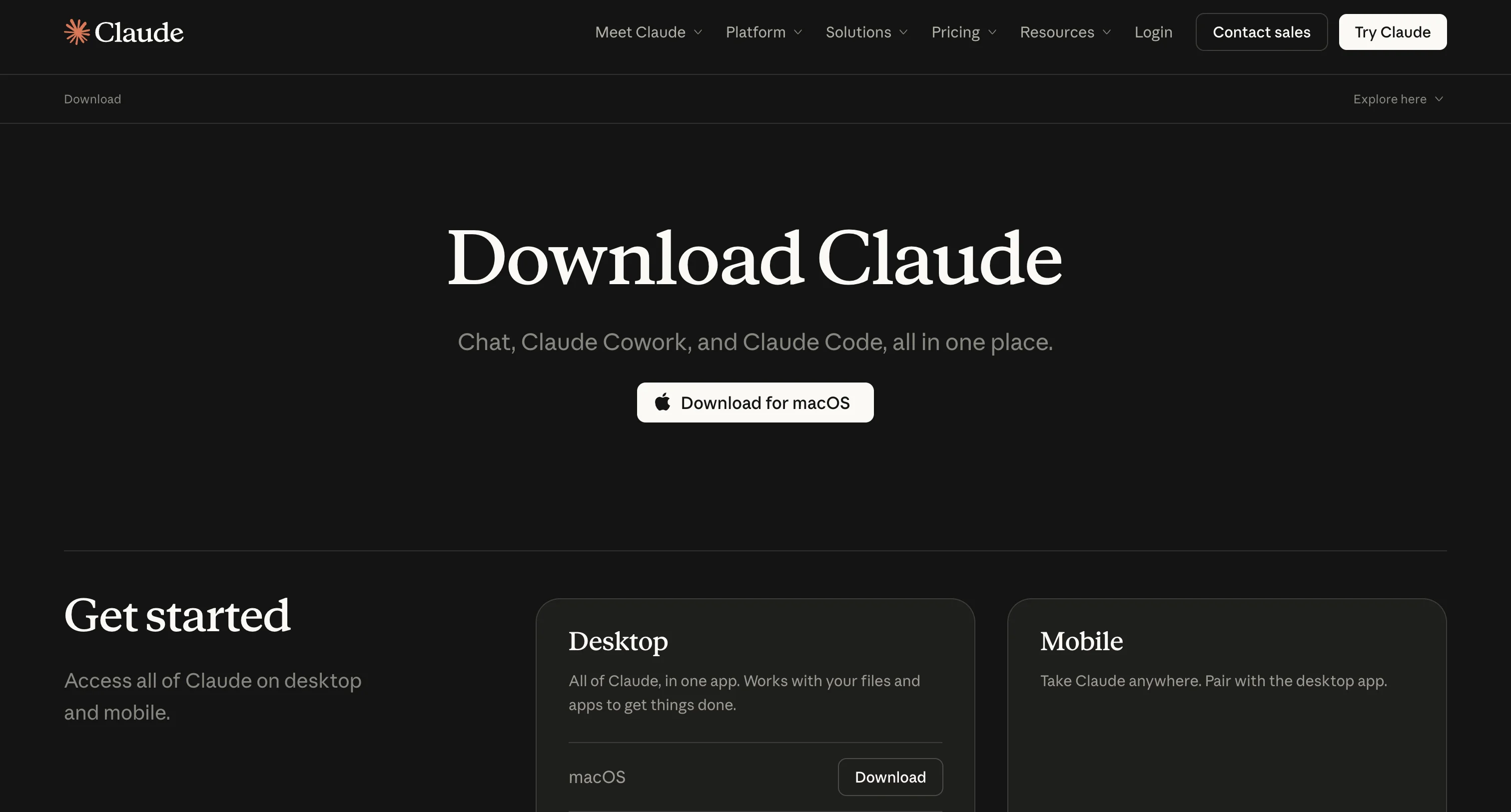
macOS
- Hành động: Truy cập trang tải xuống chính thức của Claude, chọn phiên bản dành cho macOS và tải tệp
.dmg. Mở tệp vừa tải và kéo biểu tượng Claude vào thư mục Applications. - Dấu hiệu xong: Biểu tượng Claude xuất hiện trong Launchpad.
Windows
- Hành động: Tải tệp cài đặt
.exetừ trang tải xuống chính thức của Claude. Chạy tệp vừa tải; trình cài đặt sẽ tự tải nốt các gói còn lại, nên giữ kết nối mạng trong suốt quá trình. - Dấu hiệu xong: Nút "Get started" hiện ra trên giao diện trình cài đặt.
Linux
- Hành động: Chạy khối lệnh
aptsau trong terminal để cấu hình kho lưu trữ chính thức của Anthropic và cài ứng dụng:
sudo curl -fsSLo /usr/share/keyrings/claude-desktop-archive-keyring.asc https://downloads.claude.ai/claude-desktop/key.asc
echo "deb [signed-by=/usr/share/keyrings/claude-desktop-archive-keyring.asc] https://downloads.claude.ai/claude-desktop/apt/stable stable main" | sudo tee /etc/apt/sources.list.d/claude-desktop.list
sudo apt update && sudo apt install claude-desktop- Lưu ý kỹ thuật: Cowork chạy trên cơ chế ảo hóa phần cứng (KVM trên Linux, Apple Virtualization Framework trên macOS) để khởi chạy một hệ tệp Linux riêng biệt. Cấp quyền ảo hóa bằng
sudo usermod -aG kvm $USER, sau đó đăng xuất và đăng nhập lại. Máy cần khoảng 25 GB dung lượng trống và tối thiểu 8 GB RAM, nhiều hơn hẳn mức bạn hình dung cho một ứng dụng chat, nhưng thứ chạy bên dưới là cả một máy ảo chứ không phải một cửa sổ trò chuyện. - Dấu hiệu xong: Bạn khởi chạy được ứng dụng bằng lệnh
claude-desktoptrong terminal.
Bước 2 — Đăng nhập và hoàn tất thiết lập lần đầu
- Hành động: Mở ứng dụng, chọn "Sign in" bằng email tài khoản trả phí hoặc tài khoản Google liên kết. Thiết lập phím tắt hệ thống và trình khởi chạy trên thanh menu theo gợi ý.
- Dấu hiệu xong: Giao diện Chat mặc định hiện ra đầy đủ.
- Giải thích: Cowork chỉ mở cho người dùng gói trả phí từ Pro trở lên, do tác vụ tiêu tốn nhiều tài nguyên tính toán.
Bước 3 — Mở Cowork và xác nhận tài khoản dùng được
- Hành động: Ở thanh chọn chế độ phía trên thanh bên trái (Chat · Cowork · Code), bấm "Cowork".
- Dấu hiệu xong: Cowork sáng lên, khung "New task" mở ra kèm vài gợi ý tác vụ mẫu. Nếu không thấy Cowork, tài khoản của bạn chưa ở gói trả phí.
Bước 4 — Tạo và kết nối một thư mục làm việc riêng
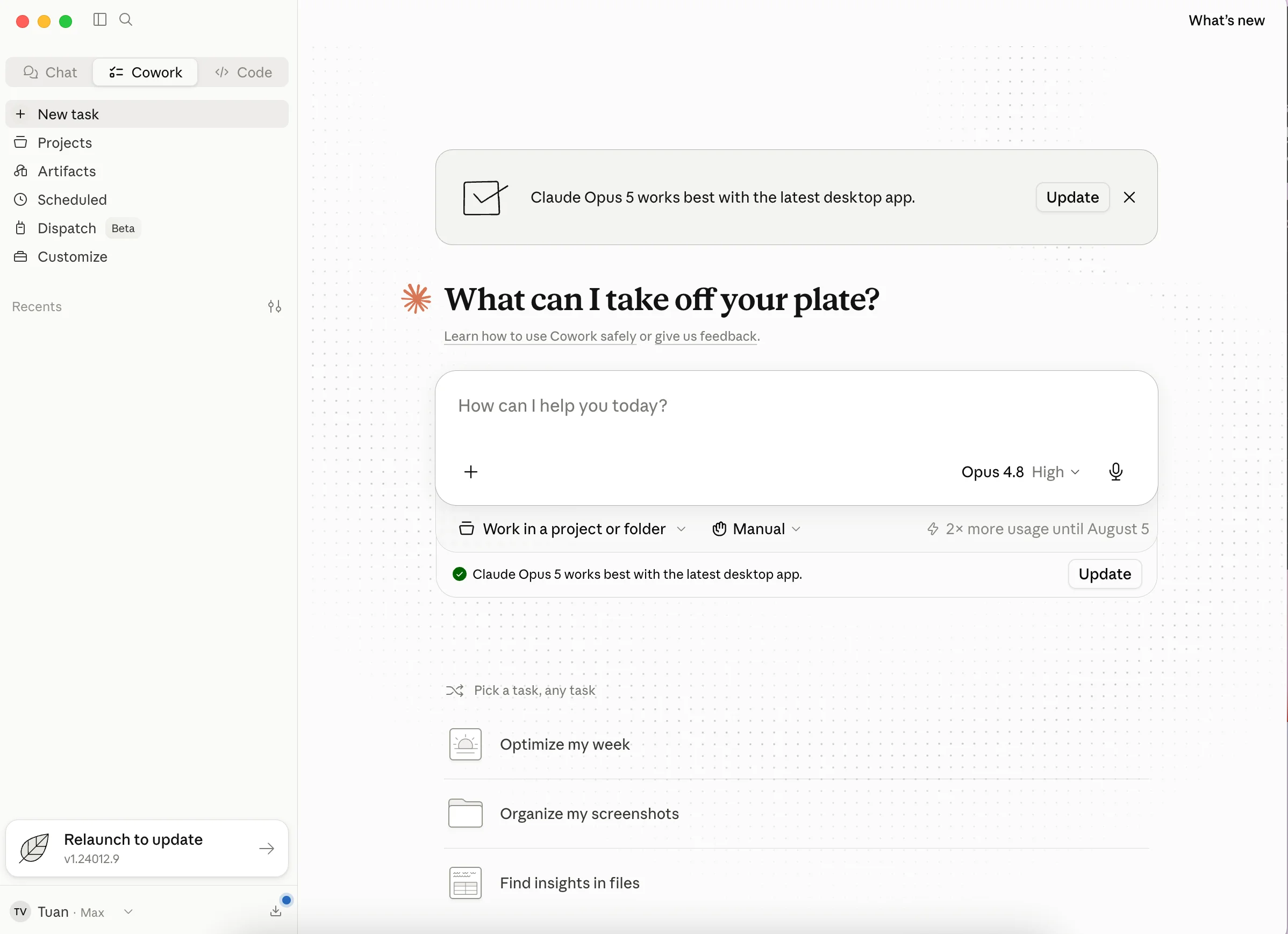
- Hành động: Tạo một thư mục mới trên máy (ví dụ
Claude_Workspace). Ngay dưới hộp nhập liệu, bấm "Work in a project or folder" rồi trỏ tới thư mục vừa tạo. - Mẹo bảo mật: Để hạn chế rủi ro từ các lỗ hổng sandbox (như lỗi "SharedRoot"), luôn dùng một thư mục làm việc riêng thay vì cấp quyền vào các thư mục hệ thống nhạy cảm.
- Dấu hiệu xong: Đường dẫn
Claude_Workspacexuất hiện trong giao diện Cowork. - Giải thích: Claude chỉ có quyền đọc và ghi trong phạm vi bạn chỉ định rõ ràng; thư mục đó chính là ranh giới bảo mật.
Bước 5 — Chọn chế độ duyệt hành động
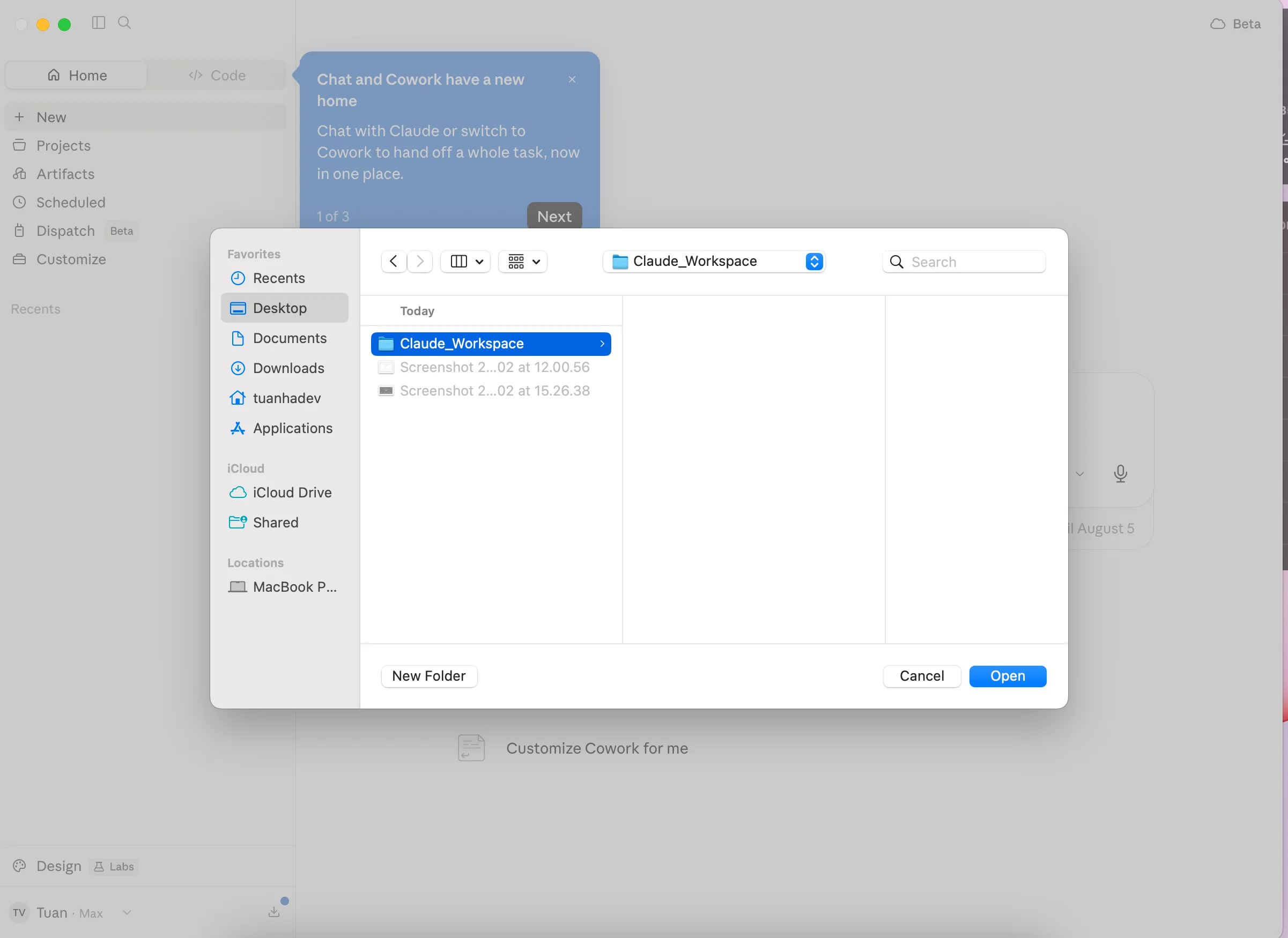
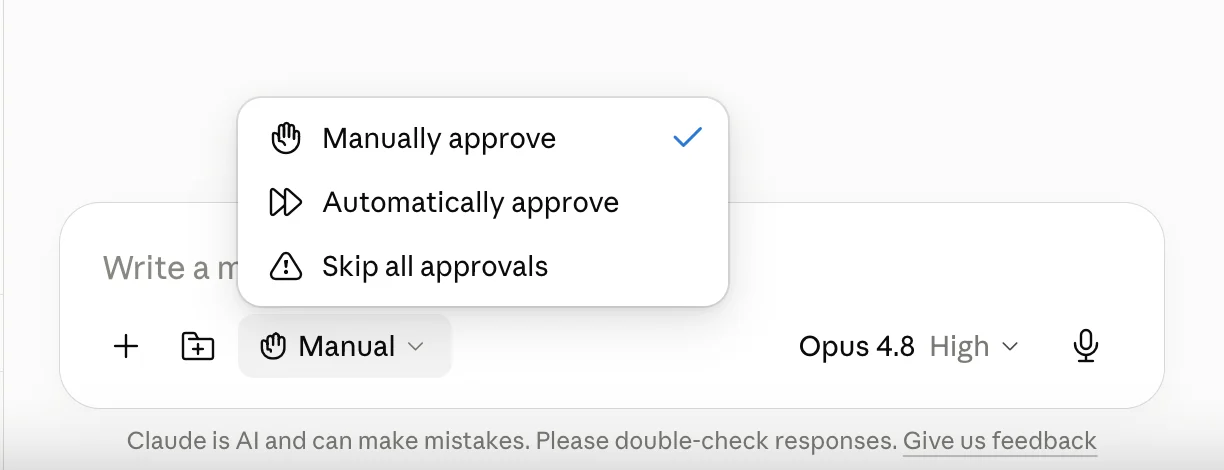
- Hành động: Ngay cạnh nút chọn thư mục, bấm trình chọn chế độ (mặc định là "Manual") để đặt mức kiểm soát:
- Manually approve (Manual): Claude dừng lại xin xác nhận trước mọi hành động, và tôi giữ nguyên mức này trong vài tác vụ đầu tiên, vì nhìn Claude xin phép từng bước là cách nhanh nhất để biết nó hiểu yêu cầu của bạn tới đâu.
- Automatically approve (Auto): Claude tự kiểm tra an toàn qua các bộ phân loại và chỉ hỏi khi gặp hành động nhạy cảm.
- Skip all approvals (Skip): Claude chạy liên tục không dừng, chỉ dùng khi bạn tin tưởng hoàn toàn môi trường tác vụ.
- Dấu hiệu xong: Biểu tượng chế độ đã chọn hiện ngay dưới hộp nhập liệu.
Bước 6 — Giao tác vụ đầu tiên cho Cowork
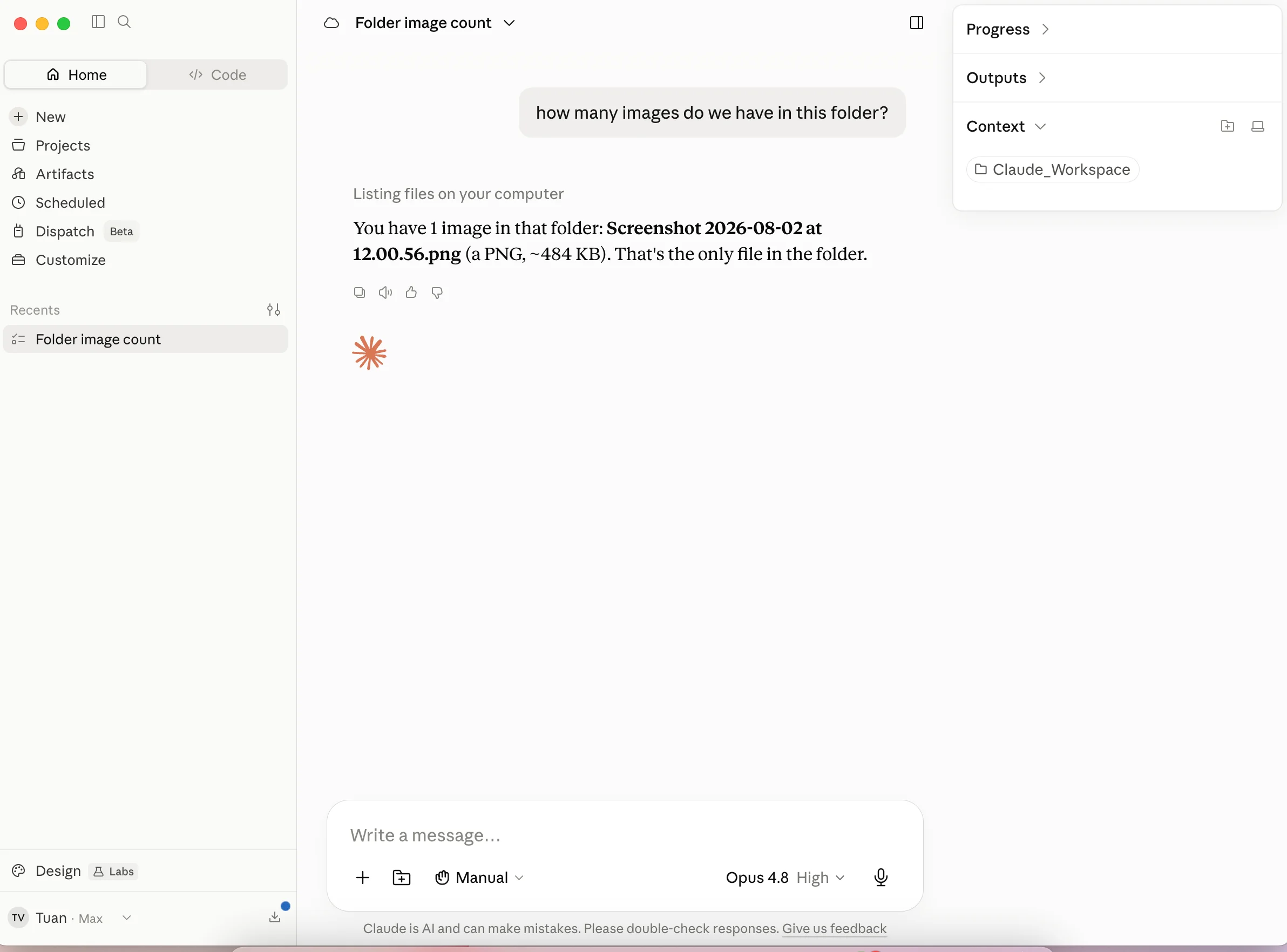
- Hành động: Nhập một yêu cầu cụ thể gắn với thư mục đã kết nối ở Bước 4, ví dụ: "Phân loại các tệp trong thư mục Claude_Workspace của tôi theo loại và ngày tháng". Nhấn Enter.
- Dấu hiệu xong: Claude liệt kê kế hoạch rồi bắt đầu chạy — thực thi lệnh shell, tạo thư mục, di chuyển tệp.
- Giải thích: Bạn theo dõi được tiến độ theo thời gian thực và can thiệp ngay khi thấy Claude đi chệch yêu cầu.
Chạy Cowork ở đâu: Desktop, web hay điện thoại
| Tính năng | Desktop App | Web (claude.ai) | Mobile App |
|---|---|---|---|
| Truy cập tệp cục bộ | Chỉ Desktop | Không | Không |
| Chạy ngầm khi tắt máy | Có | Có | Có |
| Sử dụng trình duyệt (Computer Use) | Chỉ Desktop | Không | Không |
| Chế độ Remote Session | Có (kết nối app) | Có (Beta) | Có (Beta) |
Xử lý sự cố khi cài đặt
| Triệu chứng / dòng lỗi | Nguyên nhân | Cách sửa |
|---|---|---|
| "Virtualization isn't available" | KVM chưa bật trong BIOS/UEFI hoặc thiếu driver ảo hóa. | Bật KVM trong BIOS. Trên Linux, chạy sudo apt install qemu-system-x86 ovmf virtiofsd. |
| "Setting up Claude's workspace" lâu | Ứng dụng đang tải image hệ tệp Linux mới nhất. | Giữ kết nối mạng ổn định và đợi, thường mất 2–5 phút. |
| Chạm hạn mức sử dụng | Cowork tốn nhiều token hơn Chat do chạy nhiều tác nhân phụ. | Dùng Chat cho việc đơn giản, hoặc nâng lên gói Max/Team để có hạn mức cao hơn. |
Việc nên làm tiếp theo
Cài thêm tiện ích "Claude in Chrome" để Cowork tương tác được với ứng dụng web và biểu mẫu trực tuyến. Nhờ đó Claude nối được các tác vụ giữa tệp cục bộ và các nền tảng đám mây.
Tài liệu tham khảo
- Get started with Claude Cowork — Claude Help Center
- Install Claude Desktop — Claude Help Center
- Use Claude Cowork safely — Claude Help Center
- Claude Cowork — Claude by Anthropic
- Claude Cowork for Windows: how to download and install the AI assistant — Tom's Guide
- Claude Cowork expands to mobile and web — TechCrunch
- First impressions of Claude Cowork, Anthropic's general agent — Simon Willison
- Claude Cowork escaped sandbox on Mac, gained full access to all files — 9to5Mac