Google Antigravity là một nền tảng phát triển agentic (lấy agent làm trung tâm), gồm IDE (môi trường phát triển tích hợp), Standalone App (ứng dụng độc lập), CLI (giao diện dòng lệnh) và SDK (bộ công cụ tích hợp), được xây dựng trên nhân VS Code và tích hợp sẵn các AI agent. Nền tảng dùng mô hình Gemini 3 Pro làm mặc định, đồng thời hỗ trợ Claude Sonnet 4.5 và mô hình GPT-OSS của OpenAI. Mục tiêu của Google Antigravity là cho phép các agent tự động lập kế hoạch và thực thi những tác vụ phần mềm phức tạp, từ viết mã đến kiểm thử, giúp lập trình viên tối ưu hóa quy trình làm việc trong kỷ nguyên AI.
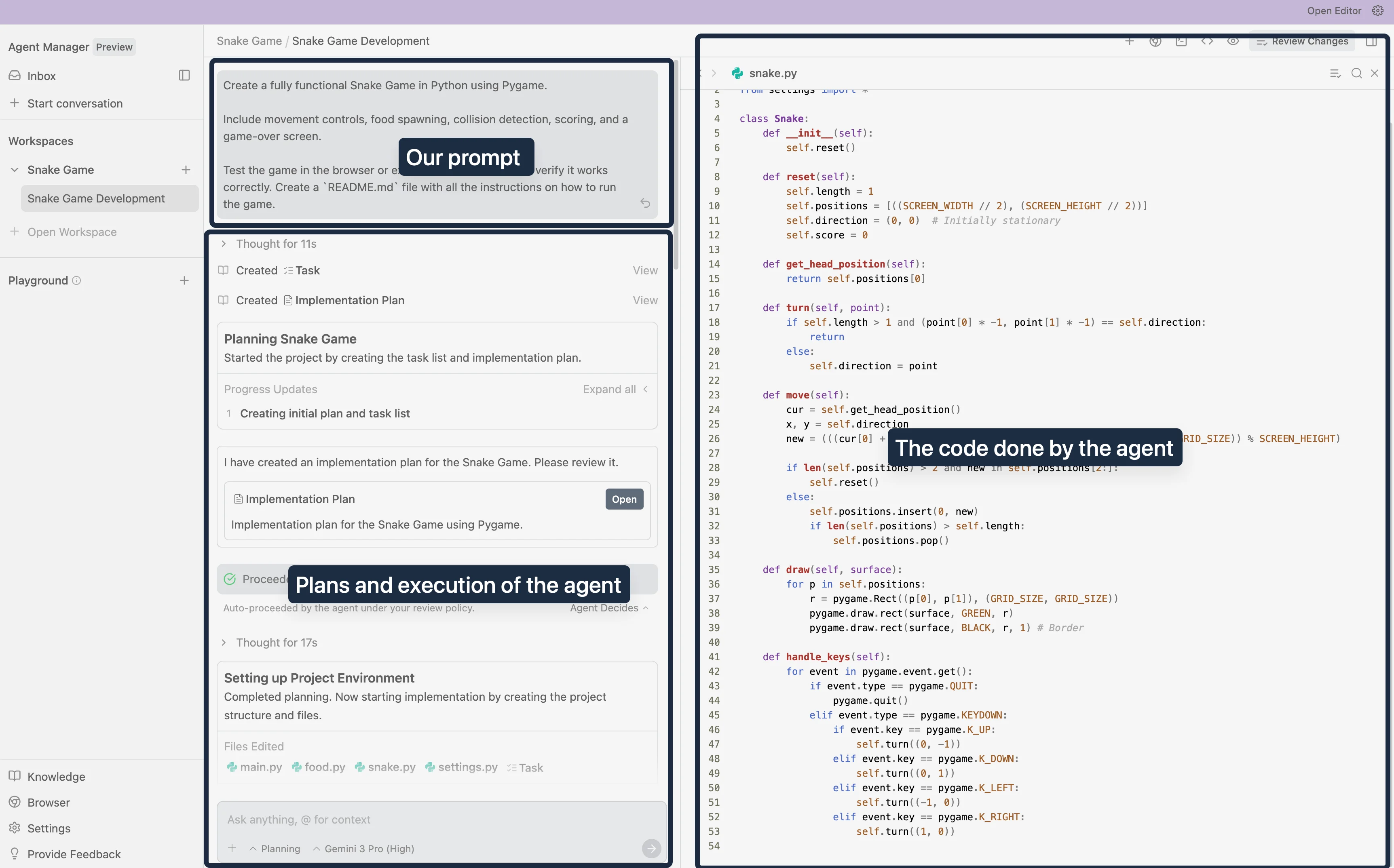 Nguồn: How to Set Up and Use Google Antigravity — Codecademy
Google Antigravity là gì?
Về mặt kỹ thuật, Google Antigravity là bước IDE truyền thống chuyển sang mô hình "agent-first". Thay vì chỉ hỗ trợ soạn thảo, hệ thống này đặt các AI agent vào vị trí trung tâm để xử lý các tác vụ phức tạp trên nhiều bề mặt khác nhau: trình soạn thảo (editor), terminal và trình duyệt (browser). Nói cách khác, agent không còn nằm bên trong IDE, mà IDE mới là thứ nằm trong tay agent.
Nền tảng hỗ trợ linh hoạt các mô hình ngôn ngữ lớn (LLM) hàng đầu:
- Gemini 3 Pro: mô hình mặc định, tối ưu cho các luồng công việc agentic.
- Claude Sonnet 4.5: lựa chọn thay thế cho những bài toán đòi hỏi suy luận logic chuyên sâu.
- GPT-OSS 120B: mô hình từ OpenAI, đáp ứng các nhu cầu xử lý đặc thù.
Triết lý thiết kế của Antigravity dựa trên bốn trụ cột:
- Tin cậy (Trust): dùng hệ thống tài liệu Artifacts để minh bạch hóa quá trình suy luận, giúp bạn thẩm định công việc của agent thay vì tin tưởng mù quáng.
- Tự trị (Autonomy): agent hoạt động độc lập trên mã nguồn, dòng lệnh và trình duyệt để hoàn thành mục tiêu.
- Phản hồi (Feedback): bạn để lại nhận xét ngay trên mã nguồn hoặc ảnh chụp màn hình (kiểu Google Docs) để agent điều chỉnh tức thì.
- Tự cải thiện (Self-improvement): hệ thống tích hợp một cơ sở tri thức (knowledge base) giúp agent học hỏi từ lịch sử làm việc và các phản hồi trước đó, ít nhất là trên lý thuyết.
Antigravity gồm những thành phần nào?
Hệ sinh thái Antigravity 2.0 bao gồm bốn thành phần cốt lõi:
- Antigravity (Standalone App): trung tâm chỉ huy độc lập trên macOS, Windows và Linux. Đây là nơi bạn quản lý nhiều agent cục bộ chạy song song trên các không gian làm việc (workspace) khác nhau, giúp xử lý nhiều dự án cùng lúc.
- Antigravity IDE: một IDE đầy đủ tính năng dựa trên VS Code (khuyên dùng cho lập trình viên). Nó tích hợp sâu Agent Manager, Artifacts và hiểu sâu codebase để thực hiện các thay đổi trực tiếp.
- Antigravity CLI: giao diện dòng lệnh cho các tương tác agent nhanh chóng trên terminal.
- Antigravity SDK: bộ công cụ lập trình để tích hợp khả năng của Antigravity vào hệ thống riêng của doanh nghiệp.
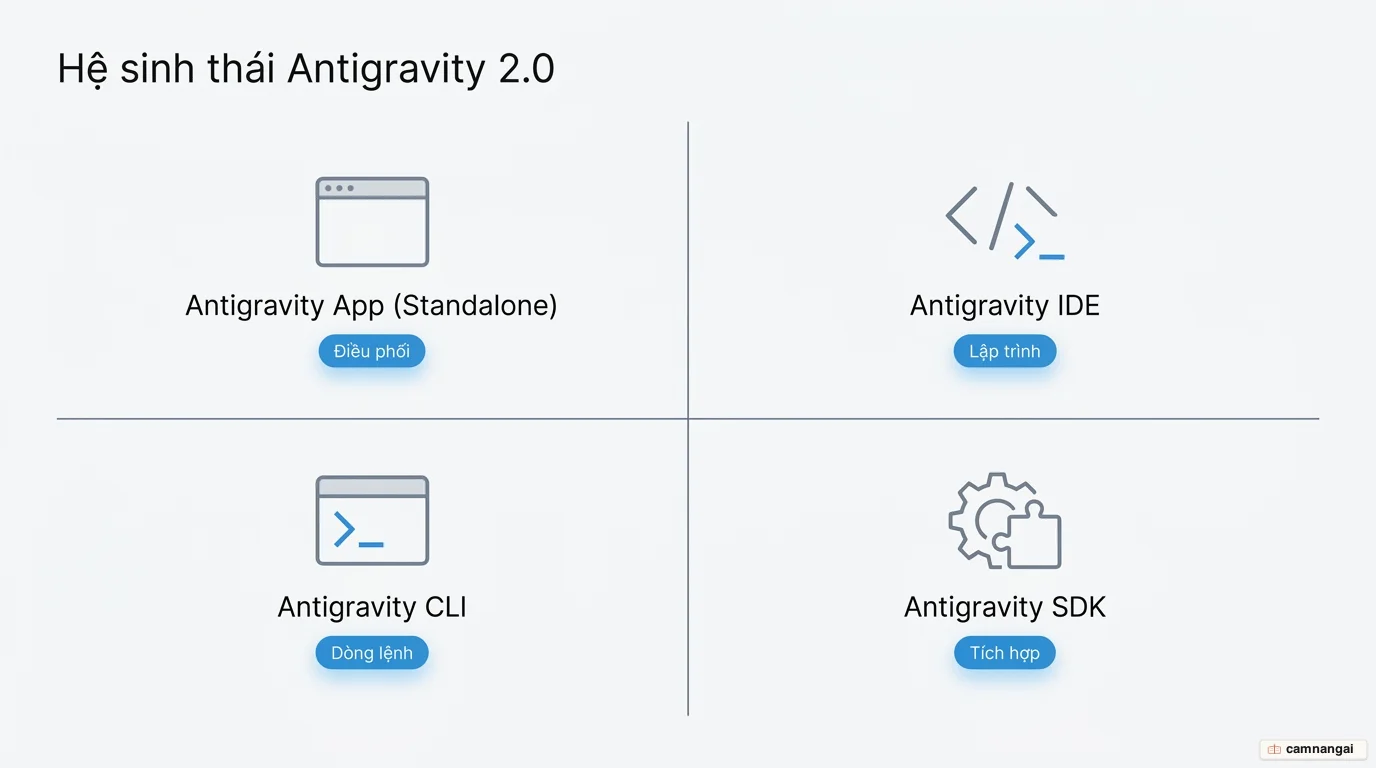
Khác biệt giữa hai bản chính: bản Standalone 2.0 tập trung vào điều phối (orchestration) và quan sát đa nhiệm, còn bản IDE tập trung vào triển khai (implementation) mã nguồn chuyên sâu. Nếu chỉ được cài một bản, tôi chọn IDE, vì rốt cuộc bạn vẫn phải ngồi đọc và sửa mã do agent viết ra.
Cách cài đặt Google Antigravity
Bạn có thể thiết lập môi trường theo các bước sau:
- Truy cập trang chủ: tới antigravity.google/download để tải bộ cài tương ứng với hệ điều hành.
- Cài đặt và đăng nhập: chạy bộ cài (installer) rồi đăng nhập bằng tài khoản Gmail cá nhân để kích hoạt quyền truy cập mô hình.
- Thiết lập: chọn theme (sáng/tối) và cài các plugin/skill bổ trợ (Google Developer Tools) để mở rộng năng lực cho agent.
- Phân biệt phiên bản: sau khi cài cả Standalone và IDE, bạn sẽ thấy hai icon trên thanh dock: App (Standalone) nền trắng, còn IDE nền lưới đen.
Làm quen với Projects và Agent Manager
Khái niệm Project
Antigravity dùng cách tiếp cận lấy project làm trung tâm (project-centric). Một Project không chỉ là một thư mục đơn lẻ, mà là tập hợp nhiều thư mục, ví dụ kho mã (repo) frontend và backend, cùng định nghĩa phạm vi và ngữ cảnh cho agent. Mỗi project có thiết lập bảo mật và quyền hạn (permissions) riêng.
Giao diện Agent Manager
Giao diện chia thành ba cột logic:
- Cột trái: quản lý Project Workspaces và vùng "Playground" để thử nghiệm ý tưởng biệt lập.
- Cột giữa (Inbox): danh sách nhiệm vụ. Mỗi nhiệm vụ (task) là một luồng hội thoại riêng, giúp theo dõi trạng thái song song.
- Cột phải: khu vực làm việc chính để nhập prompt, xem kế hoạch và kết quả thực thi.
Cơ chế Inbox và trạng thái agent
Cơ chế Inbox giúp bạn quản lý đa nhiệm, vì mỗi nhiệm vụ luôn nằm ở một trong ba trạng thái:
- Idle: đang chờ command.
- Running: đang tích cực thực thi.
- Blocked: agent tạm dừng để chờ phê duyệt hoặc thêm thông tin từ bạn. Đây là cơ chế quan trọng để lấp đầy "khoảng cách tin cậy", đảm bảo agent không tự ý đưa ra các quyết định nhạy cảm.
Agent làm được gì: từ kế hoạch đến code và kiểm thử
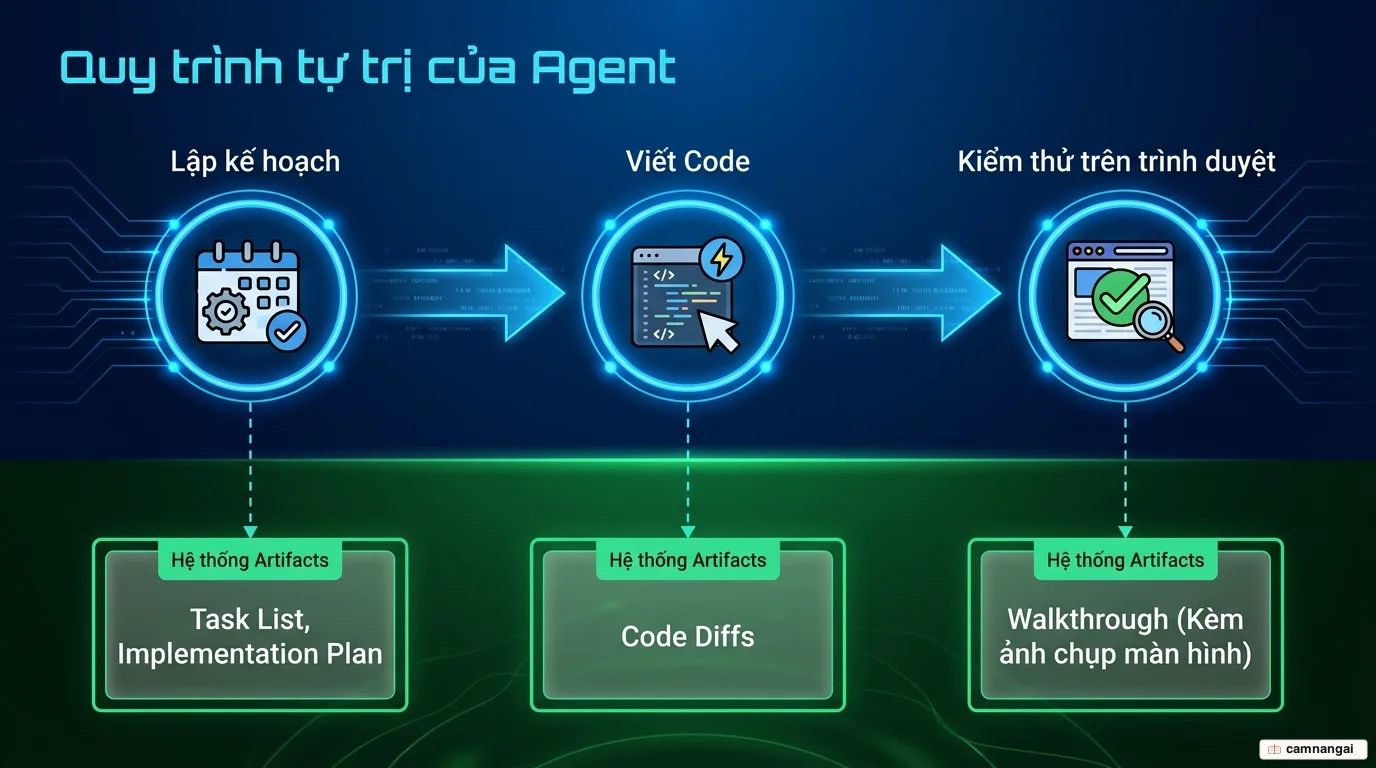
Agent tương tác với bạn thông qua hệ thống Artifacts, tức là các tài liệu định dạng Markdown, sơ đồ hoặc hình ảnh:
- Task List: danh sách các bước nhỏ mà agent tự phân rã để hoàn thành mục tiêu.
- Implementation Plan: bản thiết kế kỹ thuật mô tả các tệp sẽ tạo hoặc sửa và công nghệ sử dụng. Bạn nên duyệt kỹ bản kế hoạch này trước khi agent bắt tay viết code.
- Walkthrough: tài liệu tổng kết sau khi hoàn thành, giải thích những thay đổi và cung cấp bằng chứng xác thực (ví dụ ảnh chụp màn hình UI đang chạy).
Browser Agent
Tính năng này cho phép agent tự động vận hành trình duyệt Chrome để kiểm thử ứng dụng: nhấp chuột, cuộn trang, điền vào biểu mẫu (form) và đọc log trên console để xác minh tính năng hoạt động đúng như thiết kế. Đây là chỗ Antigravity tách khỏi các trợ lý viết mã thông thường rõ nhất, vì agent tự nhìn thấy kết quả chạy thật, chứ không đoán từ mã nguồn.
Tạo bản phác thảo (mockup)
Với mô hình tạo ảnh Nano Banana, agent có thể tạo các bản phác thảo (mockup) hình ảnh (logo, favicon, thiết kế UI) dựa trên mô tả văn bản, trước khi chuyển chúng thành mã nguồn HTML/CSS.
Mở rộng và kiểm soát: slash command, MCP, Skills và chính sách duyệt
Slash command (lệnh bắt đầu bằng dấu /)
Dùng các command / để điều hướng nhanh:
/browser: kích hoạt trình duyệt để thực hiện tác vụ web./schedule: lập lịch cho các tác vụ định kỳ hoặc nhắc nhở trong project.
MCP (Model Context Protocol)
Antigravity hỗ trợ Model Context Protocol (MCP) để kết nối agent với dữ liệu bên ngoài qua các MCP Server (cấu hình trong tệp mcp_config.json), nhờ đó agent truy cập được các nguồn dữ liệu chuyên biệt của dự án.
Skills
Skill là các gói kiến thức chuyên sâu, chỉ được nạp vào ngữ cảnh khi cần. Cấu trúc thư mục quản lý Skills gồm ba phạm vi:
- Global Scope:
~/.gemini/skills/— dùng cho mọi dự án. - Product Scope:
~/.gemini/antigravity/skills/— dùng riêng cho bản App. - Project Scope:
<project-root>/.agents/skills/— chỉ dùng cho dự án hiện tại.
Chính sách duyệt (review policies)
Ba chế độ kiểm soát mức độ tự trị:
- Always Proceed: agent tự thực hiện mọi hành động, còn bạn chỉ biết chuyện gì đã xảy ra khi mọi thứ đã xong.
- Agent Decides (mặc định): agent tự xử lý việc đơn giản và chỉ hỏi khi gặp vấn đề phức tạp.
- Request Review: agent dừng lại chờ phê duyệt sau mỗi bước quan trọng.
Hạn chế và lưu ý ở giai đoạn hiện tại
Vì đang trong giai đoạn Public Preview (bản dùng thử công khai), bạn cần lưu ý:
- Hiệu suất: ứng dụng đôi khi gây chậm máy và tiêu tốn pin đáng kể.
- Hạn ngạch: Gemini 3 Pro bị giới hạn theo chu kỳ 5 giờ.
- Lỗ hổng bảo mật nghiêm trọng: có nguy cơ bị tấn công Prompt Injection. Kẻ tấn công có thể chèn chỉ dẫn độc hại vào dự án để lừa agent đọc tệp nhạy cảm (như
.envchứa API key) rồi gửi ra ngoài qua việc hiển thị ảnh từ một URL lạ. Đáng lưu ý hơn, agent của Antigravity bỏ qua tệp.gitignore, nên về lý thuyết nó có thể đọc bất kỳ tệp nào trong máy. Hiện Google xem đây là "intended behavior" (hành vi có chủ đích), tức là đừng ngồi chờ một bản vá; vì vậy bạn không nên dùng cho các dự án chứa dữ liệu nhạy cảm.